
3.1.1 - Reversali
Contenuti correlati

La stampa delle Reversali per cassa e per banca può essere eseguita in tempo reale, cioè contestualmente all'immissione dell'operazione, oppure in differita, ricorrendo appunto a questa funzione, che esegue la stampa di una Reversale precedentemente registrata.
A livello di menù, è possibile predisporre la stampa per l'Inseritore frontale o il Modulo continuo.
Per la definizione dei profili di stampa, si prega di contattare il Servizio Assistenza della Genesys Software.
- Sulle Reversali sono stampate le seguenti informazioni:
- - Tipo Documento
- - Numero e Data di emissione
- - Intestazione del Destinatario
- - Valuta del Beneficiario
- - Importo del documento in cifre e in lettere
La valuta del beneficiario riportata sulla Reversale corrisponde a quella del movimento cliente/fornitore e Non a quella registrata sul movimento della banca.
Modalità Operativa
In fase di accesso alla funzione, è richiesta l'impostazione dei seguenti campi:
Ditta
Con l'inserimento del codice Ditta il programma assume in automatico l'Anno contabile e la Valuta.
Valuta
È proposta l'unità di conto della Ditta, con possibilità per l'Utente di variarla. Il programma esegue la stampa dei soli movimenti, con Valuta d'origine corrispondente a quella della transazione.
Esempio: Se si registra una Reversale in euro, in fase di stampa impostare come Valuta l'euro.
Conto Banca
Impostare il Conto finanziario che individua la Banca di riferimento.
Non è ammessa l'impostazione di una Banca che Non abbia corrispondenza nella relativa Tabella.
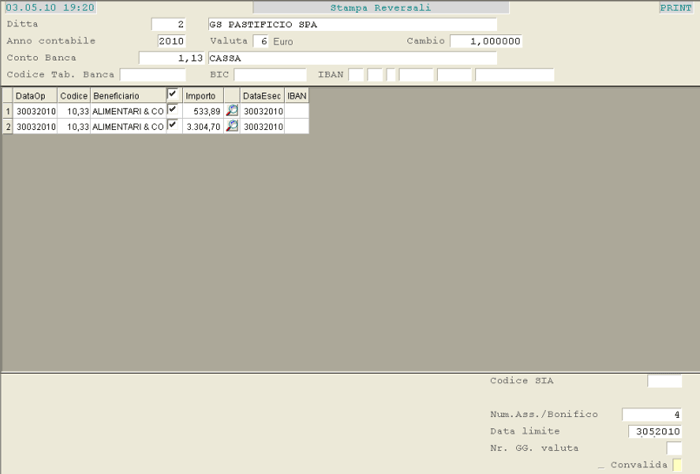
Selezioni per la stampa delle Reversali
Selezionate le operazioni d'incasso per emettere le Reversali, convalidare al piede della videata.
Numero Assegno/Bonifico
È proposto il Numero dell'ultimo Documento incrementato di 1.
Data limite
È la Data massima delle Reversali da elaborare e si riferisce alla Data Operazione.
Contenuti correlati

Contenuti correlati
1. Conferma Mandati
Il Mandato può essere emesso per cassa e per banca: in entrambi i casi, prima di procedere alla Stampa, è necessario eseguire la funzione di Conferma.
Questa funzione prevede, in base alle selezioni effettuate da menù, la possibilità di stampare o non stampare la Lettera di comunicazione al Fornitore, per l'avvenuta disposizione di pagamento. Relativamente alla stampa della Lettera al Fornitore, un'ulteriore selezione consente di scegliere tra l'Inseritore frontale e il Modulo continuo.

2. Stampa Mandati
Dopo aver eseguito la fase di Conferma, è possibile procedere alla stampa del Mandato. Anche in questo caso, è prevista la possibilità di predisporre la stampa per l'Inseritore frontale o il Modulo continuo.
- Sui Mandati sono stampate le seguenti informazioni:
- Tipo Documento
- Numero e Data di emissione
- Intestazione del Destinatario
- Valuta del Beneficiario
- Importo del documento in cifre e in lettere
La valuta del beneficiario riportata sul Mandato corrisponde a quella del movimento cliente/fornitore e Non a quella registrata sul movimento della banca.
I Mandati di pagamento possono essere stampati su più pagine, con possibilità di riportare su ognuna il numero pagina e la dicitura "segue", al piede del documento stesso. Nel corpo del Mandato inoltre, possono essere stampati i Riferimenti del Documento ed il Numero Protocollo, è anche possibile riportare il Codice e il Nominativo dell'Operatore che ha emesso il Mandato.
Per la definizione dei profili di stampa, si prega di contattare il Servizio Assistenza della Genesys Software.
Modalità Operativa
Le funzioni di Conferma e Stampa dei Mandati richiedono l'impostazione dei seguenti campi:
Ditta
Con l'inserimento del codice Ditta il programma assume in automatico l'Anno contabile e la Valuta.
Valuta
È proposta l'unità di conto della Ditta, con possibilità per l'Utente di variarla. Il programma esegue la stampa dei soli movimenti, con Valuta d'origine corrispondente a quella della transazione.
Esempio: Se si registra un Mandato in euro, in fase di stampa impostare come Valuta l'euro.
Conto Banca
Impostare il Conto finanziario che individua la Banca di riferimento.
Non è ammessa l'indicazione di una Banca che Non abbia corrispondenza nella relativa Tabella.
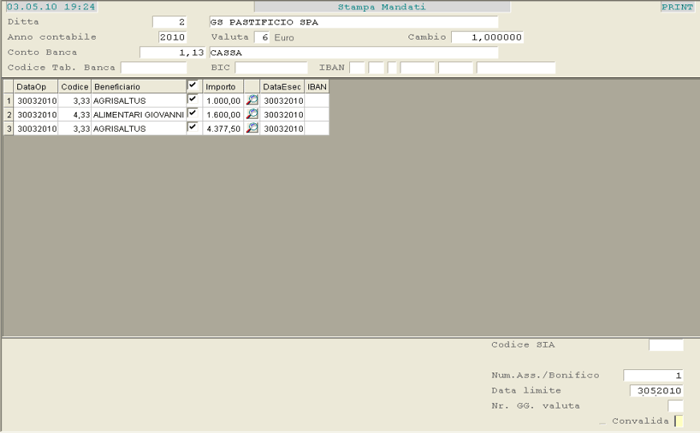
Selezioni per la Conferma e la Stampa dei Mandati
Selezionate le operazioni d'incasso, convalidare al piede della videata.
Numero Assegno/Bonifico
Solo in fase di Stampa, è possibile impostare il Numero del Mandato da emettere. In automatico è proposto il Numero dell'ultimo Documento incrementato di 1.
Data limite
È la data massima dei Mandati da elaborare e si riferisce alla Data Operazione.
Contenuti correlati
Questa funzione prevede l'emissione dell'assegno bancario.
La stampa di alcuni documenti richiede la presenza nel sistema dei relativi profili. Per la definizione di tali modelli, contattare il Servizio Assistenza Clienti.
- Su ciascun documento emesso, sono riportate le seguenti informazioni:
- - Tipo Documento
- - Numero e Data di emissione
- - Intestazione del Destinatario
- - Importo del documento in cifre e in lettere.
selezioni
La videata predisposta per fase di emissione si configura a video strutturata nel seguente modo:
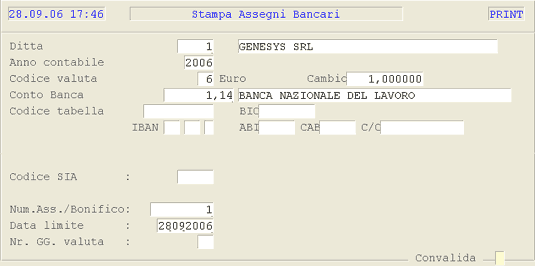
Selezioni per l'emissione dell'assegno bancario.
Ditta
L'impostazione del codice ditta permette al programma di assumere in automatico l'anno contabile e il codice valuta.
Codice valuta
È proposta in automatico l'unità di conto della ditta, con possibilità per l'utente di variarla. Il programma esegue la stampa dei soli movimenti, con valuta d'origine corrispondente a quella della transazione.
Esempio: Se si registra un assegno bancario in euro, in fase di stampa impostare come codice valuta l'euro.
Conto Banca
Impostare il conto finanziario, che individua la banca di riferimento.
Non è ammessa l'indicazione di una banca, che non trovi corrispondenza nella relativa tabella.
Numero Assegno/Bonifico
In questo campo è possibile specificare il numero dell'assegno da stampare. In automatico è proposto il numero dell'ultimo documento, incrementato di 1.
Data limite
È la data massima degli assegni da elaborare e si riferisce alla data operazione.
Contenuti correlati

- Le funzioni previste per le disposizioni di pagamento sono rivolte a garantire un'efficiente programmazione dei pagamenti, effettuati ai Fornitori mediante Bonifico SEPA (SCT). La soluzione si basa sull'utilizzo delle scritture in accertamento e si articola nelle seguenti funzioni:
- 1 - Generazione Proposte Distinte
- 2 - Ristampa Proposte Distinte
- 3 - Generazione Flusso Standard CBI
- 4 - Comunicazione ai Fornitori
- 5 - Ristampa Comunicazione ai Fornitori
- 11 - Annullamento
Per attivare la gestione delle disposizioni di pagamento, è necessario modificare preventivamente le Causali Contabili impiegate nella registrazione delle stesse, impostando a 2 il campo Tipo Accertamento.
- La modifica delle Causali Contabili Non è richiesta agli Utenti che dispongono giornalmente i pagamenti; anche in questo caso tuttavia, è necessario attenersi alla sequenza operativa di seguito descritta.
Contenuti correlati
Questa funzione esegue - in via provvisoria - la generazione e la stampa delle Distinte relative alle disposizioni bancarie. Al termine della generazione, i movimenti restano di Tipo Accertamento 2 e il programma provvede alla stampa di una Distinta, che potrà essere sottoposta alla firma. Le disposizioni Non autorizzate invece, potranno essere cancellate dalla funzione di Manutenzione Movimenti Ordinari.
Modalità Operativa
Operativamente, dopo aver indicato la Ditta e il Conto Banca, il cursore si posiziona in basso a sinistra, in corrispondenza del campo Valuta limite: l'impostazione di questa data permette d'includere nell'elaborazione, tutte le Operazioni con Valuta ordinante uguale o anteriore alla data impostata.
- Con la Convalida dei dati, il programma visualizza:
- nel data-grid in alto a sinistra, l'elenco delle Operazioni di Bonifico SEPA per le quali generare la Distinta; è possibile conoscere l'elenco delle Partite incluse in ogni SCT, cliccando sul pulsante corrispondente
 (la riga selezionata è visualizzata in giallo)
 - nel data-grid in alto a destra, l'elenco delle Distinte precedentemente generate; in corrispondenza di ciascuna riga sono attivi i seguenti pulsanti:
- - per interrogare le Partite interessate da ciascuna Distinta
 - per annullare la Distinta, con conseguente ripristino dei movimenti relativi ai Bonifici SEPA
Le operazioni effettuabili sui Bonifici SEPA e sulle Distinte si scelgono attraverso il menù a tendina, che si attiva cliccando sul pulsante  in corrispondenza dell'intestazione del data-grid.
- Le operazioni previste per i Bonifici SEPA consentono di:
- selezionare/deselezionare tutti gli SCT visualizzati nel data-grid
- cambiare la data di esecuzione e/o la data operazione di uno o più SCT, compatibilmente con l'esercizio selezionato
- generare una Distinta unica o più Distinte a rottura di Data Esecuzione, Beneficiario o entrambi
- Le operazioni previste per le Distinte consentono di:
- selezionare/deselezionare tutte le Distinte visualizzate nel data-grid
- generare il flusso CBI in formato Testo o XML (nel rispetto delle disposizioni obbligatorie dal 2016)
- generare il Riepilogo Distinte delle proposte selezionate
La generazione delle Distinte è seguita dalla stampa delle stesse.

Generazione Proposte Distinte: ambiente operativo
Contenuti correlati
Questa funzione permette di ristampare le Distinte dei Bonifici, con possibilità di scegliere tra i seguenti formati di output: txt, laser e pdf.
Operativamente, dopo l'impostazione della Ditta e del Conto Banca, il programma visualizza l'elenco delle Distinte che è possibile ristampare: selezionare quella d'interesse, mediante attivazione del check-box corrispondente, quindi convalidare.
Cliccando sull'apposito pulsante , si ottiene l'elenco delle partite contenute nella Distinta (data-grid in basso a sinistra della videata). Dopo la selezione della Distinta da ristampare, il cursore si posiziona sulla Convalida al piede per la conferma definitiva. Le righe delle Distinte ristampate sono evidenziate a sfondo verde.
Contenuti correlati
- Questa funzione provvede a generare il flusso digitale delle disposizioni di pagamento e a stampare contestualmente la Distinta definitiva.
- A livello di menù, sono previste le seguenti scelte:
- 1 - Formato Testo
Funzione di generazione del flusso SCT in formato testo - 2 - Formato XML
Funzione di generazione del flusso SCT in formato xml (obbligatorio dal 2016).
Ai fini della generazione in formato xml, è necessario che la Data Valuta sia uguale per tutti gli SCT inclusi nella Distinta - Indipendentemente dal formato, che ovviamente determina l'estensione (.txt oppure .xml), la denominazione del flusso è composta nel seguente modo:
- - Prefisso sct
- - Codice ABI della Banca (5 caratteri)
- - Numero Distinta (7 caratteri)
- - Data (AAAAMMGG) e Ora (HHMMSSCC) di generazione del flusso
La Generazione del Flusso CBI può essere eseguita anche dalla funzione di Generazione Proposte Distinte, mediante selezione dal menù a tendina.
Modalità Operativa
- Operativamente, dopo aver indicato la Ditta e il Conto Banca, è visualizzato un data-grid con l'elenco delle Distinte da processare.
- Si presti attenzione alle seguenti colonne:
- DataEsec
è la data di esecuzione/valuta - F
indica il formato disponibile per il singolo SCT e può assumere i seguenti valori:T = l'SCT è generabile solo in formato testo, perchè al suo interno sono presenti Date Valuta non tutte ugualiX = l'SCT è generabile sia in formato testo che in formato xml, perchè sono presenti Date Valuta tutte uguali
- È possibile interrogare le Partite contenute in ciascuna Distinta, semplicemente cliccando sul pulsante
 corrispondente.
Nel data-grid a destra della videata, invece, sono elencate le Distinte già generate nel flusso CBI e il pulsante consente di riattivare la generazione del flusso.
La modalità operativa richiede la selezione delle Distinte da processare, mediante attivazione del check-box corrispondente e convalida con il tasto F12; è possibile eventualmente selezionare più Distinte, che saranno quindi accorpate in un unico documento.
Al piede della videata, impostare i seguenti campi:
Codice SIA
È proposto il Codice SIA impostato nei Dati Anagrafici Ditta ed è comunque possibile modificarlo.
Solo per la generazione in formato testo.
Codice CUC
È proposto il Codice Univoco CBI impostato nei Dati Anagrafici Ditta ed è comunque possibile modificarlo.
Solo per la generazione in formato xml.
Data disposizione
Al termine dell'elaborazione, la Data disposizione indicata in questa videata sarà assunta come Data Operazione dei movimenti.
Digitare Accept sulla Convalida al piede della videata.
Per i pagamenti a Fornitore, nel caso non si conoscano gli estremi del documento, nel flusso saranno riportate la descrizione della causale e la descrizione aggiuntiva del movimento intestato al Fornitore, al posto degli estremi della Fattura.
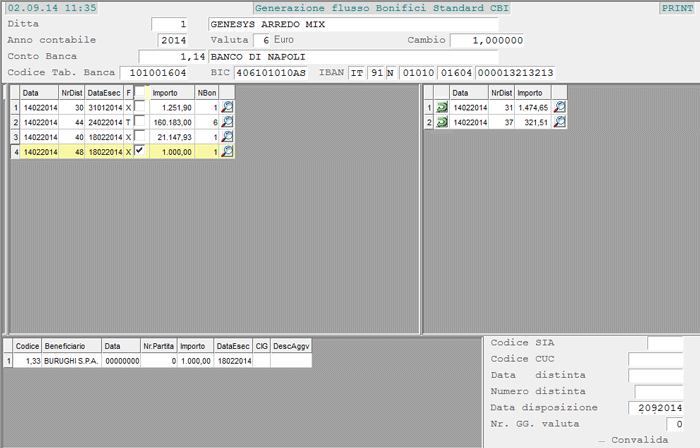
Con la Convalida dei dati immessi, si accede alla videata d'impostazione dei parametri per l'operazione di Copia flusso:

Generazione Flusso Standard CBI - SCT: 2° videata
Supporto per copia
Impostare «0 - File».
Destinazione
Inserire il path (percorso) e la denominazione da attribuire al file di copia. Se il sistema operativo è Windows, occorre specificare anche il disco.
Copia in locale
Di default, è previsto che la copia del flusso sia salvata in locale.
Cancellazione file origine
Il valore di quest'indicatore determina la cancellazione (valore 1) o la conservazione (valore 0) del file d'origine.
Al termine dell'elaborazione, le Operazioni diventano di Tipo Accertamento 1 (per renderle definitive, occorre convalidarle dalla funzione di Manutenzione Movimenti Accertamento) e assumono come Data Operazione quella della Disposizione.
Contenuti correlati
Relativamente alle Distinte stampate in definitivo, da questa funzione è possibile generare la Comunicazione al Fornitore dell'avvenuta disposizione di pagamento, con possibilità di scegliere tra i seguenti formati di output: txt, laser e pdf.
Operativamente, dopo l'impostazione della Ditta e del Conto Banca, il programma visualizza l'elenco delle Distinte per le quali è possibile generare la Comunicazione: selezionare quella d'interesse, mediante attivazione del check-box corrispondente, quindi convalidare.
Cliccando sull'apposito pulsante , si ottiene l'elenco delle partite contenute nella Distinta (data-grid in basso a sinistra della videata).
Il cursore si posiziona sul campo Data disposizione, per consentire l'impostazione della Data da stampare sulla Comunicazione (è proposta la data attuale).
Convalidare per stampare la Comunicazione.
È inoltre prevista un'apposita funzione di Ristampa Comunicazione ai Fornitori.
Contenuti correlati
Modulo D21
3.1 - Emissione Documenti Incasso/Pagamento
3.1.4.5 - Ristampa Comunicazione ai Fornitori
Questa funzione permette di ristampare le Comunicazioni ai Fornitori, con possibilità di scegliere tra i seguenti formati di output: txt, laser e pdf.
Operativamente, dopo l'impostazione del Conto Banca, inserire la Data a partire dalla quale visualizzare le Comunicazioni da ristampare (è proposta la data attuale): selezionare quella d'interesse, mediante attivazione del check-box corrispondente, quindi convalidare.
Cliccando sull'apposito pulsante , si ottiene l'elenco delle partite contenute nella Comunicazione (data-grid in basso a sinistra della videata).
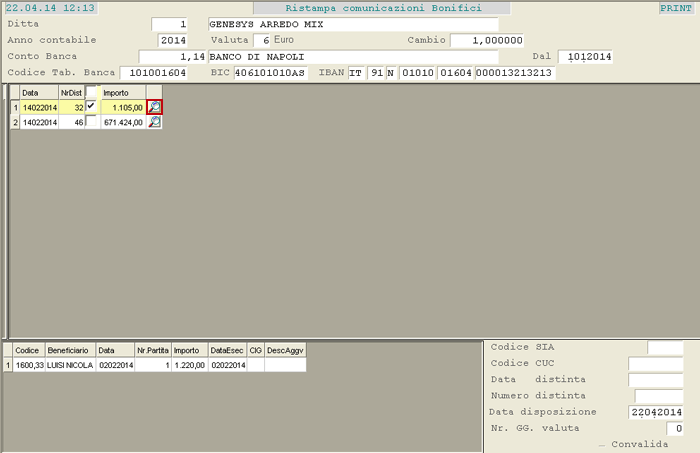
Ristampa Comunicazione ai Fornitori: videata di selezione
Il cursore si posiziona sul campo Data disposizione, per consentire l'impostazione della Data da stampare sulla nuova Comunicazione (è proposta la data attuale).
Convalidare per ristampare la Comunicazione.
Contenuti correlati
Questa funzione permette di annullare le Distinte precedentemente generate nel flusso CBI, ripristinando lo Stato che avevano prima della generazione.
Operativamente, dopo l'impostazione della Ditta e del Conto Banca, si ottiene l'elenco delle Distinte generate nel flusso, ma di cui non è stata ancora stampata la Comunicazione ai Fornitori. Cliccando sul pulsante si annulla la Distinta, mentre cliccando sul pulsante si visualizzano i movimenti di cui è composta (al piede della videata).
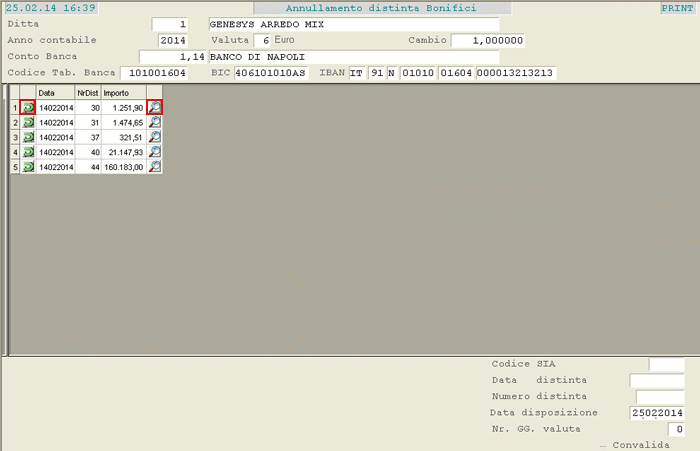
Annullamento Distinta Bonifici
Convalidare al termine.
Contenuti correlati
- Le funzioni previste per le disposizioni di pagamento sono rivolte a garantire un'efficiente programmazione dei pagamenti, effettuati ai Fornitori mediante Ordini di Pagamento.
- La soluzione si basa sull'utilizzo delle scritture in accertamento e si articola nelle seguenti funzioni:
- 1 - Generazione Proposte Distinte
- 2 - Ristampa Proposte Distinte
- 3 - Generazione Flusso Standard CBI
- 4 - Comunicazione ai Fornitori
- 5 - Ristampa Comunicazione ai Fornitori
- 11 - Annullamento
- Per attivare la gestione delle disposizioni di pagamento, è necessario modificare preventivamente le Causali Contabili impiegate nella registrazione delle stesse, impostando a 2 il campo Tipo Accertamento.
- La modifica delle Causali Contabili Non è richiesta agli Utenti che dispongono giornalmente i pagamenti; anche in questo caso tuttavia, è necessario attenersi alla sequenza operativa di seguito descritta.
Contenuti correlati
Questa funzione esegue - in via provvisoria - la generazione e la stampa delle Distinte relative alle disposizioni bancarie. Al termine della generazione, i movimenti restano di Tipo Accertamento 2 e il programma provvede alla stampa di una Distinta, che potrà essere sottoposta alla firma. Le disposizioni Non autorizzate invece, potranno essere cancellate dalla funzione di Manutenzione Movimenti Ordinari.
Modalità Operativa
Operativamente, dopo aver indicato la Ditta e il Conto Banca, il cursore si posiziona in basso a sinistra, in corrispondenza del campo Valuta limite: l'impostazione di questa data permette d'includere nell'elaborazione, tutte le Operazioni con Valuta ordinante uguale o anteriore alla data impostata.
- Con la Convalida dei dati impostati, il programma visualizza:
- nel data-grid in alto a sinistra, l'elenco degli Ordini di Pagamento a partire dai quali generare la Distinta; è possibile conoscere l'elenco delle Partite interessate da ciascun Ordine di Pagamento, cliccando sul pulsante corrispondente (l'Ordine di Pagamento selezionato è visualizzato in giallo)
- nel data-grid in alto a destra, l'elenco delle Distinte precedentemente generate; in corrispondenza di ciascuna riga sono attivi i seguenti pulsanti:
- - per interrogare le Partite interessate da ciascuna Distinta
- - per annullare la Distinta, con conseguente ripristino dei movimenti relativi agli Ordini di Pagamento
Le operazioni effettuabili sugli Ordini di Pagamento e sulle Distinte si scelgono attraverso il menù a tendina, che si attiva cliccando sul pulsante  in corrispondenza dell'intestazione del data-grid.
- Le operazioni previste per gli Ordini di Pagamento consentono di:
- selezionare/deselezionare tutti gli Ordini di Pagamento visualizzati nel data-grid
- cambiare la data di esecuzione e/o la data operazione di uno più Ordini di Pagamento, compatibilmente con l'esercizio selezionato
- generare una Distinta unica o più Distinte a rottura di Data Esecuzione, Beneficiario o entrambi
- Le operazioni previste per le Distinte consentono di:
- selezionare/deselezionare tutte le Distinte visualizzate nel data-grid
- generare il flusso CBI e la Distinta definitiva delle proposte selezionate
La generazione delle Distinte è seguita dalla stampa delle stesse.
Contenuti correlati
Questa funzione permette di ristampare le Distinte degli Ordini di Pagamento, con possibilità di scegliere tra i seguenti formati di output: txt, laser e pdf.
Operativamente, dopo l'impostazione della Ditta e del Conto Banca, il programma visualizza l'elenco delle Distinte che è possibile ristampare: selezionare quella d'interesse, mediante attivazione del check-box corrispondente, quindi convalidare.
Cliccando sull'apposito pulsante , si ottiene l'elenco delle partite contenute nella Distinta (data-grid in basso a sinistra della videata).
Dopo la selezione della Distinta da ristampare, il cursore si posiziona sulla Convalida al piede per la conferma definitiva. Le righe delle Distinte ristampate sono evidenziate a sfondo verde.
Contenuti correlati
- Questa funzione provvede a generare il flusso digitale delle disposizioni di pagamento e a stampare contestualmente la Distinta definitiva. Per consentire la generazione - in una stesso giorno - di più flussi relativi ad una stessa Banca, è previsto che il nome del file sia composto da 16 caratteri, disposti nel seguente modo «orpxxxxx.MGGPPPP»:
-
xxxxx = corrisponde al codice ABI della Banca
M = corrisponde al Mese di generazione flusso (1, ..., 9, O, N, D)
GG = corrisponde al Giorno di generazione flusso
PPPP = è un numero progressivo che parte da HHMM (ora - minuti) di generazione flusso e s'incrementa di una unità (MM) per ogni flusso generato
Modalità Operativa
- Operativamente, dopo aver indicato la Ditta e il Conto Banca, è fornito l'elenco delle Distinte in modalità data-grid, con possibilità d'interrogare le Partite contenute in ciascuna di esse, cliccando sull'apposito pulsante .
- Nel data-grid a destra della videata, sono elencate le Distinte già generate nel flusso CBI e il pulsante consente di riattivare la generazione del flusso.
- La modalità operativa richiede:
- la selezione delle Distinte da processare, mediante attivazione del check-box corrispondente e convalida con il tasto F12; è anche possibile selezionare più Distinte, che saranno quindi accorpate in un unico documento
- l'impostazione del Codice SIA
- l'impostazione della Data disposizione
- la conferma definitiva al piede della videata
Al termine dell'elaborazione, la Data disposizione indicata in questa videata sarà assunta come Data Operazione dei movimenti.
- Si noti che la Generazione del Flusso CBI può essere eseguita anche dalla funzione di Generazione Proposte Distinte, mediante selezione dal menù a tendina.
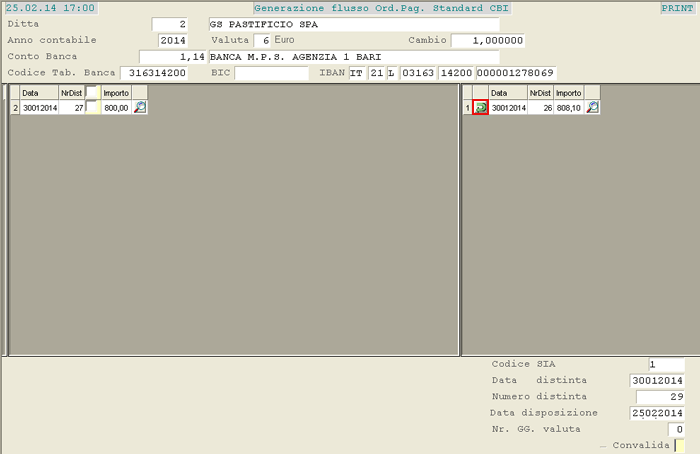
Generazione Flusso Standard CBI - Ordini di Pagamento: 1° videata
Con la Convalida dei dati immessi, si accede alla videata d'impostazione dei parametri per l'operazione di Copia flusso:
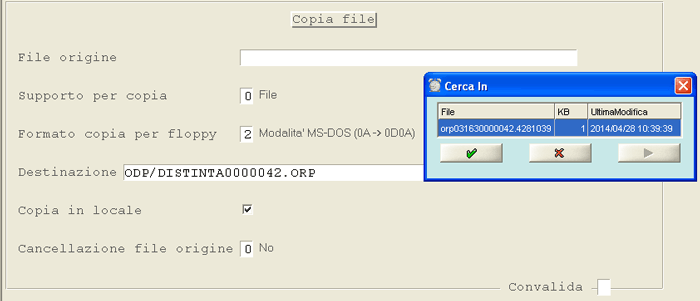
Generazione Flusso Standard CBI - Ordini di Pagamento: 2° videata
Supporto per copia
Impostare «0 - File».
Destinazione
Inserire il path (percorso) e la denominazione da attribuire al file di copia. Se il sistema operativo è Windows, occorre specificare anche il disco.
Copia in locale
Di default, è previsto che la copia del flusso sia salvata in locale.
Cancellazione file origine
Il valore di quest'indicatore determina la cancellazione (valore 1) o la conservazione (valore 0) del file d'origine.
Al termine dell'elaborazione, le Operazioni diventano di Tipo Accertamento 1 (per renderle definitive, occorre convalidarle dalla funzione di Manutenzione Movimenti Accertamento) e assumono come Data Operazione quella della Disposizione.
Contenuti correlati
Relativamente alle Distinte stampate in definitivo, da questa funzione è possibile generare la Comunicazione al Fornitore dell'avvenuta disposizione di pagamento, con possibilità di scegliere tra i seguenti formati di output: txt, laser e pdf.
Operativamente, dopo l'impostazione della Ditta e del Conto Banca, il programma visualizza l'elenco delle Distinte per le quali è possibile generare la Comunicazione: selezionare quella d'interesse, mediante attivazione del check-box corrispondente, quindi convalidare.
Cliccando sull'apposito pulsante , si ottiene l'elenco delle partite contenute nella Distinta (data-grid in basso a sinistra della videata).
Il cursore si posiziona sul campo Data disposizione, per consentire l'impostazione della Data da stampare sulla Comunicazione (è proposta la data attuale).
Convalidare per stampare la Comunicazione.
È inoltre prevista un'apposita funzione di Ristampa Comunicazione ai Fornitori.
Contenuti correlati
Modulo D21
3.1 - Emissione Documenti Incasso/Pagamento
3.1.5.5 - Ristampa Comunicazione ai Fornitori
Questa funzione permette di ristampare le Comunicazioni ai Fornitori, con possibilità di scegliere tra i seguenti formati di output: txt, laser e pdf.
Operativamente, dopo l'impostazione del Conto Banca, inserire la Data a partire dalla quale visualizzare le Comunicazioni da ristampare (è proposta la data attuale): selezionare quella d'interesse, mediante attivazione del check-box corrispondente, quindi convalidare.
Cliccando sull'apposito pulsante , si ottiene l'elenco delle partite contenute nella Comunicazione (data-grid in basso a sinistra della videata).

Ristampa Comunicazione ai Fornitori: videata di selezione
Il cursore si posiziona sul campo Data disposizione, per consentire l'impostazione della Data da stampare sulla nuova Comunicazione (è proposta la data attuale).
Convalidare per ristampare la Comunicazione.
Contenuti correlati
Questa funzione permette di annullare le Distinte precedentemente generate nel flusso CBI, ripristinando lo Stato che avevano prima della generazione.
Operativamente, dopo l'impostazione della Ditta e del Conto Banca, si ottiene l'elenco delle Distinte generate nel flusso, ma di cui non è stata ancora stampata la Comunicazione ai Fornitori. Cliccando sul pulsante si annulla la Distinta, mentre cliccando sul pulsante si visualizzano i movimenti di cui è composta (al piede della videata).
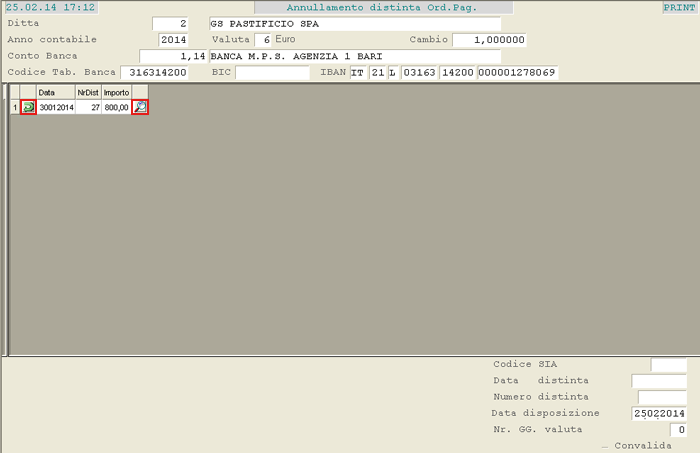
Annullamento Distinta Ordini di Pagamento
Convalidare al termine.
Contenuti correlati
La Distinta generata da questa funzione permette di ottenere una sintesi di tutti i documenti d'incasso o pagamento, emessi nell'arco della giornata. La scelta della tipologia di documenti da includere nella stampa è accessibile direttamente da menù.
- Il tabulato generato può essere:
- 1 - Standard
- 2 - Semplificato
Nel tabulato standard sono riportate l'anagrafica dettagliata del conto e tutte le informazioni relative al documento.
Nella stampa semplificata invece, sono riportati: il codice e la denominazione del conto, gli estremi e l'importo di ciascun documento.
Contenuti correlati
Modulo D21
3.1 - Emissione Documenti Incasso/Pagamento
3.1.11 - Emissione Documenti Incasso/Pagamento: 11. Bollettini
Questa funzione provvede all'emissione dei bollettini di pagamento.
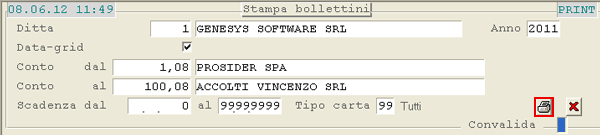
Selezioni per la stampa bollettini
Le selezioni previste sono in base al Conto, alla data Scadenza e al Tipo carta: quest'ultimo parametro, se impostato a 99, accetta tutti i tipi carta, altrimenti solo quello selezionato.
Prima di eseguire la stampa dei bollettini, è possibile richiedere la visualizzazione delle Scadenze in formato data-grid, attivando l'apposito check-box nella videata d'accesso alla funzione. In questo caso, il programma fornirà a video l'elenco delle Scadenze corrispondenti ai parametri impostati, con possibilità di selezionarle in tutto o in parte, attivando i check-box corrispondenti. Al termine dell'eventuale selezione delle Scadenze da stampare, cliccare sull'apposito pulsante  per procedere all'emissione dei bollettini.
Contenuti correlati
1. Stampa Effetti
Questa funzione provvede a stampare i Titoli attivi, caricati in Portafoglio mediante la funzione d'Immissione Disposizioni d'Incasso.
- La stampa delle Tratte e Ricevute Bancarie comporta la registrazione contestuale ed automatica delle scritture contabili di Scarico Portafoglio.
- Per usufruire di questo automatismo peró, è necessario eseguire preventivamente due semplici operazioni:
- 1. Attivare l'indicatore Gestione Portafoglio
- 2. Inserire le Causali Contabili
Espletate le suddette operazioni, è possibile procedere alla stampa delle Tratte e Ricevute Bancarie: la funzione di Stampa Effetti provvede ad aggiornare il Tipo e lo Stato Cessione sul movimento di Carico dei Titoli selezionati, in base alla Causale Contabile utilizzata.
Il Tipo e lo Stato Cessione, la Causale contabile e il Conto Portafoglio possono essere impostati anche nella videata di selezione della funzione di stampa. Il programma prevede la possibilità di gestire eventuali Spese da addebitare agli Effetti: a tal fine, è richiesta la valorizzazione delle Voci Complementari 908 e 909.
- Contattare il Servizio Assistenza Clienti della Genesys Software, per l'eventuale modifica del profilo di stampa degli Effetti.
- I dati che è possibile aggiungere sono:
- Codice Fiscale/Partita IVA del Cliente
- Banca di presentazione degli Effetti
- Spese di addebito
Videata di Selezione
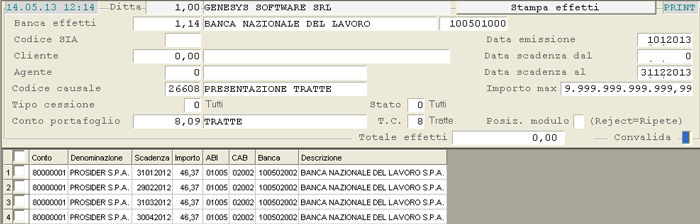
Dopo aver impostato la Ditta e l'Anno contabile, il programma propone la seguente videata:
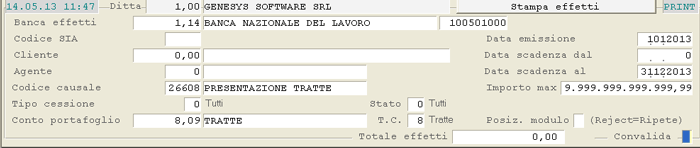
Banca effetti
Impostare il Conto della Banca su cui effettuare le registrazioni di presentazione degli Effetti.
Sono ammessi solo i Conti con Classificazione compresa tra 2.2.22 e 2.2.29 (Effetti attivi) e 2.7.11 (Banche).
- Codice Causale
- Ai fini della stampa Effetti, sono ammesse le seguenti Causali Contabili:
- 26.608 - Presentazione Tratte
- 26.609 - Presentazione Ri.Ba.
- Tipo Cessione
- Permette di selezionare solo gli Effetti aventi Tipo Cessione corrispondente al valore impostato:
- 1 = Allo sconto s.b.f.
- 2 = All'incasso s.b.f.
- 3 = Al dopo incasso
Impostare 0 (zero) per selezionare tutti gli Effetti, a prescindere dal Tipo Cessione.
- Stato
- Permette di selezionare solo gli Effetti aventi Tipo Cessione corrispondente al valore impostato:
- 1 = Pagato
- 2 = Ceduto
- 3 = Insoluto
- 4 = Contenzioso
- 5 = Rinnovato
Impostare 0 (zero) per selezionare tutti gli Effetti, a prescindere dallo Stato Cessione.
Conto Portafoglio
É proposto in automatico il Conto Portafoglio impostato sulla Causale, in corrispondenza del campo Conto Standard.
Data emissione
Impostare la data di emissione degli Effetti.
Data Scadenza al
È la Data di Scadenza massima degli Effetti.
Importo massimo
È possibile indicare l'Importo massimo degli Effetti da visualizzare, ai fini della stampa.
Dopo aver impostato i campi richiesti nella videata di selezione, si ottiene la lista degli Effetti in modalità data-grid: dopo aver selezionato tutte o solo alcune delle righe visualizzate, impostando il tasto Convalida (Accept o F12), si avvia la fase di stampa.
Se sulla Banca d'appoggio del Cliente Non risultano impostati i Codici ABI e CAB, la riga del data-grid sarà evidenziata a sfondo rosso e Non sarà possibile selezionarla.
 1. Attivare l'indicatore Gestione Portafoglio
L'attivazione dell'indicatore Gestione Portafoglio, presente tra i Dati Anagrafici Ditta, comporta la generazione automatica dei movimenti di scarico, contestualmente alla Stampa degli Effetti.
Dipendentemente dal valore attribuito all'indicatore, i movimenti potranno essere generati in forma sintetica (valore 1) o analitica (valore 2): i movimenti sintetici sono cumulativi di tutti gli Effetti di una stessa Distinta; i movimenti analitici invece, si riferiscono ad ogni singolo Effetto della Distinta.
Solo la generazione in forma analitica permette di gestire il castelletto, perché mette a disposizione tutti i dati relativi ad ogni singolo Effetto.
3. Stampa Distinte
Questa funzione costituisce la fase conclusiva della Gestione Portafoglio e consiste nella stampa della distinta effetti.
Ad ogni operazione di scarico generata dall'immissione delle Disposizioni d'Incasso o dalla Stampa Effetti corrisponderà una specifica distinta, pertanto se le operazioni di scarico effettuate sono più di una, sarà necessario scegliere da un'apposita lista quale distinta stampare.
- A livello di menù è possibile selezionare il tipo di distinta tra quelle proposte in elenco:
- 5 - Accettazioni
- 6 - Cessioni
- 7 - Accettazioni Speciali
- 8 - Tratte
- 9 - RI.BA. (RIcevute BAncarie)
- 10 - R.I.D. (Rapporti Interbancari Diretti)
Un'ulteriore selezione consente di specificare quali titoli includere nelle distinta: tutti quelli in portafoglio, solo quelli emessi o ancora solo quelli emessi per uso bancario, quest'ultima opzione genera la distinta da presentare in banca, a seguito della trasmissione telematica o dell'invio del flusso digitale.
È possibile eseguire la stampa della distinta in modalità simulata o definitiva.
Tra i dati riportati nella distinta vi sono anche il numero e la data del documento a cui la scadenza si riferisce: quest'informazione soddisfa le esigenze informative non solo aziendali, ma anche dell'istituto di credito a cui spesso la distinta è presentata.
In fase di stampa delle distinte RI.BA., è possibile ottenere la visualizzazione delle ultime 45 distinte. In fase di stampa definitiva, il programma aggiorna il numero della distinta.
Contenuti correlati
Contenuti correlati
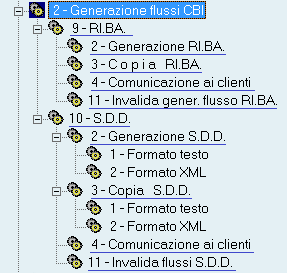
2 - Generazione SDD- 3 - Copia SDD
- 4 - Comunicazione ai Clienti
- 11 - Invalida Flussi SDD
Contenuti correlati
- Questa funzione provvede a generare il flusso digitale degli addebiti SDD (ex RID), secondo le specifiche dello standard CBI.
- A livello di menù, sono previste le seguenti scelte:
- 1 - Formato Testo
Funzione di generazione del flusso SDD in formato testo - 2 - Formato XML
Funzione di generazione del flusso SDD in formato xml (obbligatorio dal 2016) - Indipendentemente dal formato, che ovviamente determina l'estensione (.txt oppure .xml), la denominazione del flusso è composta nel seguente modo:
- - Prefisso sdd
- - Codice ABI della Banca (5 caratteri)
- - Numero Distinta (7 caratteri)
- - Data (AAAAMMGG) e Ora (HHMMSSCC) di generazione del flusso
Ai fini della generazione in formato XML, è indispensabile che sul Cliente siano indicati, nella videata Dati Finanziari dell'Anagrafica, sia la Data di Sottoscrizione che l'ID del Mandato: la mancanza di uno o di entrambi i dati impedisce la generazione del flusso.
Nel data-grid di visualizzazione dei Clienti, quelli sprovvisti di questa informazione sono evidenziati a sfondo rosso.
Modalità Operativa
Dopo l'impostazione della Ditta e del Conto Banca, procedere all'inserimento dei seguenti campi:
Codice SIA
È proposto il Codice SIA impostato nei Dati Anagrafici Ditta ed è comunque possibile modificarlo.
Solo per la generazione in formato testo.
Codice CUC
È proposto il Codice Univoco CBI impostato nei Dati Anagrafici Ditta ed è comunque possibile modificarlo.
Solo per la generazione in formato xml.
- Il programma visualizza due data-grid distinti:
- nel data-grid di sinistra sono elencati tutti i Clienti per i quali sono stati rilevati dei Titoli (Ri.Ba./SDD)
- nel data-grid di destra sono elencati tutti i Titoli (Ri.Ba./SDD) candidati alla Generazione
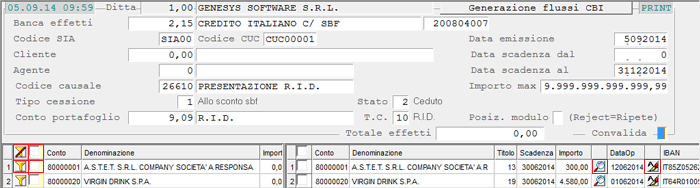
Generazione SDD: ambiente operativo
Data-Grid Clienti (Sinistra)
In corrispondenza di ciascuna riga è attivo il pulsante  : cliccando su quello corrispondente ad un determinato Cliente, nel data-grid di destra si ottiene la visualizzazione dei soli Titoli (Ri.Ba./SDD) relativi al Cliente richiesto.
Per rimuovere il filtro, quindi tornare alla visualizzazione di tutti i Clienti, cliccare sul pulsante in corrispondenza dell'intestazione del data-grid  .
.
Per selezionare solo i Titoli di un determinato Cliente, è sufficiente attivare il check-box in corrispondenza della riga intestata al soggetto interessato. Il check-box sulla riga d'intestazione del data-grid, invece, permette di selezionare tutti i Clienti, quindi tutti i Titoli presenti nel data-grid di destra.
Il programma provvede a visualizzare, nell'apposito campo, il Totale degli Effetti selezionati ai fini della Generazione.
- Si consiglia di porre attenzione ai seguenti pulsanti:
 - attiva la funzionalità di Accorpamento Titoli
 - attiva la funzionalità di Compensazione con Nota Credito
Entrambi i pulsanti sono visibili solo se sussistono i requisiti per l'attivazione delle suddette funzioni e, ovviamente, sono indipendenti l'uno dall'altro.
Accorpamento Titoli
Questa funzionalità provvede all'accorpamento di tutti i Titoli (del Cliente selezionato) in un'unica registrazione: la Data Operazione e la Causale della registrazione sono assunte dall'ultimo SDD emesso.
- I requisiti richiesti per l'Accorpamento Titoli sono i seguenti:
- le Operazioni contabili devono riferirsi tutte all'esercizio corrente
- deve trattarsi di Operazioni Non stampate in definitivo sul Giornale Contabile
- i Titoli da accorpare devono avere la stessa Scadenza e la stessa Banca d'appoggio
Compensazione con Nota Credito
Questa funzionalità permette di compensare una Nota Credito con un Titolo.
- I requisiti per la Compensazione sono i seguenti:
- deve esserci capienza nell'Importo del Titolo
- la Data della Nota Credito deve essere antecedente alla Data Operazione del Titolo
- la Data di Scadenza della Nota Credito deve essere antecedente alla Data Operazione del Titolo
In seguito alla Compensazione, il programma provvede a registrare un movimento in Dare sul Cliente, per chiudere la partita scoperta, quindi in Avere per includere la Nota Credito nel Titolo (ovviamente, l'importo della Nota Credito abbatte l'importo dell'SDD).
Data-Grid Titoli (Destra)
- Nel data-grid di destra è fornita la lista dei SDD attivi.
- In corrispondenza di ciascuna riga sono attivi i seguenti pulsanti:
- - visualizza tutte le Partite incluse nel Titolo
 - per modificare la Banca d'appoggio del Cliente
Modifica Banca d'appoggio del Cliente
La window dedicata alla modifica della Banca è la seguente:
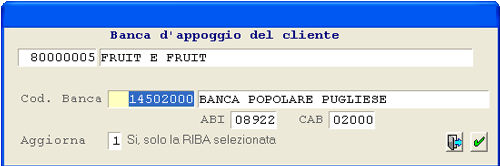
Generazione SDD: window modifica Banca d'appoggio Cliente
Dipendentemente dal valore dell'indicatore Aggiorna, la modifica della Banca d'appoggio potrà riguardare: solo il Titolo selezionato (valore 1), solo i Titoli con Banca d'appoggio nulla (valore 2) oppure tutti i Titoli del Cliente (valore 3).
Convalidare  al termine della modifica.
Completata la selezione dei Titoli da processare, impostando il tasto Convalida (Accept o F12) si avvia la fase di generazione del flusso.
Dopo la generazione, si accede alla funzione di Copia SDD.
Contenuti correlati
Esegue la copia di un flusso SDD generato dall'apposita funzione.
Modalità Operativa
Dopo l'impostazione della Ditta e della Banca effetti, si attiva una window con l'elenco dei flussi generati e da cui è possibile selezionare quello d'interesse:
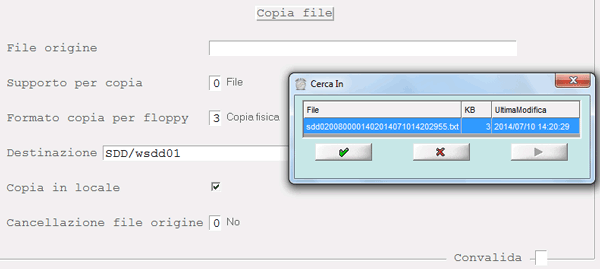
Copia flussi SDD
Supporto per copia
Impostare «0 - File».
Destinazione
Inserire il path (percorso) e la denominazione da attribuire al file di copia. Se il sistema operativo è Windows, occorre specificare anche il disco.
Copia in locale
Di default, è previsto che la copia del flusso sia salvata in locale.
Cancellazione file origine
Il valore di quest'indicatore determina la cancellazione (valore 1) o la conservazione (valore 0) del file d'origine.
Contenuti correlati
Modulo D21
3.2 - Gestione Portafoglio
3.2.2.10.4 - Generazione Flussi CBI - SDD - 4. Comunicazione ai Clienti
Questa funzione permette di stampare/inviare via e-mail la Comunicazione ai Clienti di avvenuta presentazione in Banca di un SDD e a fronte di quali Documenti è stata emessa.
Modalità Operativa
Dopo aver impostato la Ditta, la Banca effetti e il Conto portafoglio, il programma visualizza l'elenco delle Comunicazioni CBI già generate.
Se la Distinta è stata stampata in definitivo, le liste in essa contenute Non saranno più visibili.

Comunicazione ai Clienti
- Il data-grid è composto dalle seguenti colonne:
- Data - Numero Distinta
sono riportati la data di generazione del flusso CBI e il numero - Importo
è visualizzato l'importo totale del flusso CBI generato - S
la lettera «S», se presente in questa colonna, indica che la Comunicazione è stata stampata nella sessione in corso; la Comunicazione è sempre stampabile una volta per ogni sessione, fino alla stampa definitiva della Distinta - NrTit
è riportato il numero di SDD inclusi nel flusso CBI
Cliccando sul pulsante in corrispondenza di una determinata Distinta, si ottiene la lista degli SDD inclusi in essa (nella sezione destra della videata).
Selezionare le Distinte CBI da stampare, mediante attivazione dell'apposito check-box (anche in questo caso è fornito l'elenco degli SDD contenuti nel flusso).

Comunicazione ai Clienti
- Il data-grid in cui sono elencati gli SDD fornisce le seguenti informazioni:
- Titolo - Del
Numero SDD e data di emissione - Conto - Beneficiario
Codice e denominazione del Conto beneficiario - Piazza
- Scadenza
Scadenza dell'addebito SDD - Importo
Importo dell'addebito SDD
Cliccando sul pulsante in corrispondenza di una determinato SDD, si ottiene la lista dei Documenti inclusi in esso.
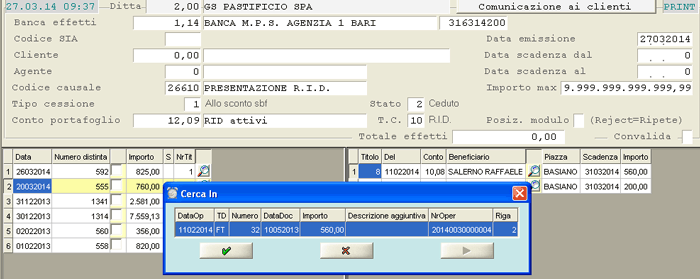
Comunicazione ai Clienti
Contenuti correlati
Modulo D21
3.2 - Gestione Portafoglio
3.2.2.10.11 - Generazione Flussi CBI - 11. Invalida Flussi SDD
- Funzione d'invalidazione totale o parziale di un flusso SDD generato in precedenza, ma di cui Non è stata stampata la Distinta definitiva.
- Operativamente, dopo aver convalidato il flusso da invalidare, il programma visualizza l'elenco degli SDD in esso contenuti, già flaggati per l'invalidazione. È possibile deselezionare una o più righe, disattivando semplicemente il check-box corrispondente; attivando/disattivando il check-box sulla riga d'intestazione del data-grid, invece, è possibile selezionare/deselezionare massivamente tutti gli SDD del Flusso.
Contenuti correlati
Contenuti correlati
Funzione di generazione del flusso Ri.Ba. in formato digitale e secondo le specifiche dello standard CBI.
Modalità Operativa
- Dal punto di vista operativo, dopo aver impostato opportunamente i parametri di filtro, il programma provvede a visualizzare due data-grid distinti:
- nel data-grid di sinistra sono elencati tutti i Clienti per i quali sono stati rilevati dei Titoli (Ri.Ba./RID)
- nel data-grid di destra sono elencati tutti i Titoli (Ri.Ba./RID) candidati alla Generazione
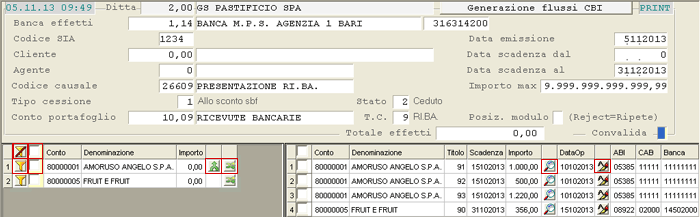
Generazione Ri.Ba.: ambiente operativo
Data-Grid Clienti (Sinistra)
In corrispondenza di ciascuna riga è attivo il pulsante : cliccando su quello corrispondente ad un determinato Cliente, nel data-grid di destra si ottiene la visualizzazione dei soli Titoli (Ri.Ba./RID) relativi al Cliente richiesto.
Per rimuovere il filtro, quindi tornare alla visualizzazione di tutti i Clienti, cliccare sul pulsante in corrispondenza dell'intestazione del data-grid .
Per selezionare solo i Titoli di un determinato Cliente, è sufficiente attivare il check-box in corrispondenza della riga intestata al soggetto interessato. Il check-box sulla riga d'intestazione del data-grid, invece, permette di selezionare tutti i Clienti, quindi tutti i Titoli presenti nel data-grid di destra.
Il programma provvede a visualizzare, nell'apposito campo, il Totale degli Effetti selezionati ai fini della Generazione.
- Si consiglia di porre attenzione ai seguenti pulsanti:
- - attiva la funzionalità di Accorpamento Titoli
- - attiva la funzionalità di Compensazione con Nota Credito
Entrambi i pulsanti sono visibili solo se sussistono i requisiti per l'attivazione delle suddette funzioni e, ovviamente, sono indipendenti l'uno dall'altro.
Accorpamento Titoli
Questa funzionalità provvede all'accorpamento di tutti i Titoli (del Cliente selezionato) in un'unica registrazione: la Data Operazione e la Causale della registrazione sono assunte dall'ultima Ri.Ba. emessa.
- I requisiti richiesti per l'Accorpamento Titoli sono i seguenti:
- le Operazioni contabili devono riferirsi tutte all'esercizio corrente
- deve trattarsi di Operazioni Non stampate in definitivo sul Giornale Contabile
- i Titoli da accorpare devono avere la stessa Scadenza e la stessa Banca d'appoggio
Compensazione con Nota Credito
Questa funzionalità permette di compensare una Nota Credito con un Titolo.
- I requisiti per la Compensazione sono i seguenti:
- deve esserci capienza nell'Importo del Titolo
- la Data della Nota Credito deve essere antecedente alla Data Operazione del Titolo
- la Data di Scadenza della Nota Credito deve essere antecedente alla Data Operazione del Titolo
In seguito alla Compensazione, il programma provvede a registrare un movimento in Dare sul Cliente, per chiudere la partita scoperta, quindi in Avere per includere la Nota Credito nel Titolo (ovviamente, l'importo della Nota Credito abbatte l'importo della Ri.Ba.).
Data-Grid Titoli (Destra)
- Nel data-grid di destra è fornita la lista delle Ri.Ba. attive.
- In corrispondenza di ciascuna riga sono attivi i seguenti pulsanti:
- - visualizza tutte le Partite incluse nel Titolo
- - per modificare la Banca d'appoggio del Cliente
Modifica Banca d'appoggio del Cliente
La window dedicata alla modifica della Banca è la seguente:
Generazione Ri.Ba.: window modifica Banca d'appoggio Cliente
Dipendentemente dal valore dell'indicatore Aggiorna, la modifica della Banca d'appoggio potrà riguardare: solo la Ri.Ba. selezionata (valore 1), solo le Ri.Ba. con Banca d'appoggio nulla (valore 2) oppure tutte le Ri.Ba. del Cliente (valore 3).
Convalidare al termine della modifica.
Completata la selezione dei Titoli da processare, impostando il tasto Convalida (Accept o F12), si avvia la fase di generazione del flusso.
Dopo la generazione, si accede alla funzione di Copia flusso.
Contenuti correlati
Esegue la copia di un flusso Ri.Ba. generato dall'apposita funzione.
Modalità Operativa
Dopo l'impostazione della Ditta e della Banca effetti, si attiva una window con l'elenco dei flussi generati e da cui è possibile selezionare quello d'interesse:
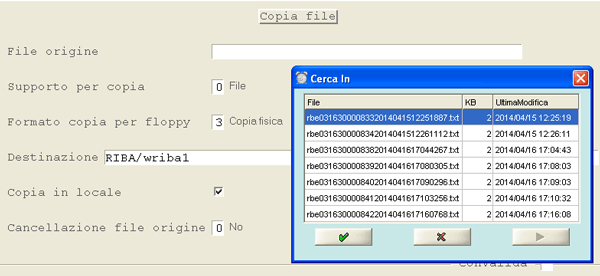
Window flussi Ri.Ba. generati
Supporto per copia
Impostare «0 - File».
Destinazione
Inserire il path (percorso) e la denominazione da attribuire al file di copia. Se il sistema operativo è Windows, occorre specificare anche il disco.
Copia in locale
Di default, è previsto che la copia del flusso sia salvata in locale.
Cancellazione file origine
Il valore di quest'indicatore determina la cancellazione (valore 1) o la conservazione (valore 0) del file d'origine.
Contenuti correlati
Modulo D21
3.2 - Gestione Portafoglio
3.2.2.9.4 - Generazione Flussi CBI - Ri.Ba. - 4. Comunicazione ai Clienti
Questa funzione permette di stampare/inviare via e-mail la Comunicazione ai Clienti di avvenuta presentazione in Banca di una Ri.Ba. e a fronte di quali Documenti è stata emessa.
Modalità Operativa
Dopo aver impostato la Ditta, la Banca effetti e il Conto portafoglio, il programma visualizza l'elenco delle Comunicazioni CBI già generate.
Se la Distinta è stata stampata in definitivo, le liste in essa contenute Non saranno più visibili.
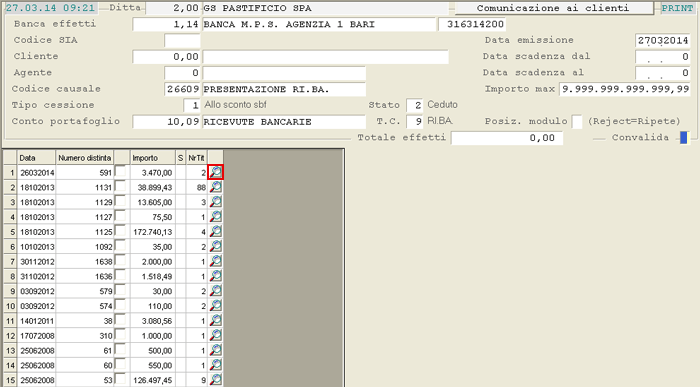
Comunicazione ai Clienti
- Il data-grid è composto dalle seguenti colonne:
- Data - Numero Distinta
sono riportati la data di generazione del flusso CBI e il numero - Importo
è visualizzato l'importo totale del flusso CBI generato - S
la lettera «S», se presente in questa colonna, indica che la Comunicazione è stata stampata nella sessione in corso; la Comunicazione è sempre stampabile una volta per ogni sessione, fino alla stampa definitiva della Distinta - NrTit
è riportato il numero di Ri.Ba. incluse nel flusso CBI
Cliccando sul pulsante in corrispondenza di una determinata Distinta, si ottiene la lista delle Ri.Ba. incluse in essa (nella sezione destra della videata).
Selezionare le Distinte CBI da stampare, mediante attivazione dell'apposito check-box (anche in questo caso è fornito l'elenco delle Ri.Ba. contenute nel flusso).
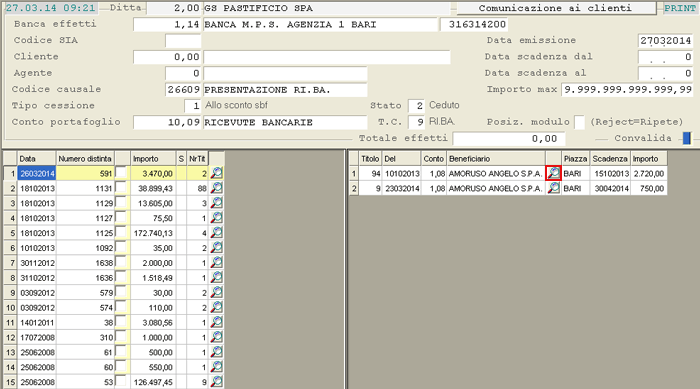
Comunicazione ai Clienti
- Il data-grid in cui sono elencate le Ri.Ba. fornisce le seguenti informazioni:
- Titolo - Del
Numero Ri.Ba. e data di emissione - Conto - Beneficiario
Codice e denominazione del Conto beneficiario - Piazza
- Scadenza
Scadenza della Ri.Ba. - Importo
Importo della Ri.Ba.
Cliccando sul pulsante in corrispondenza di una determinata Ri.Ba., si ottiene la lista dei Documenti inclusi in essa.
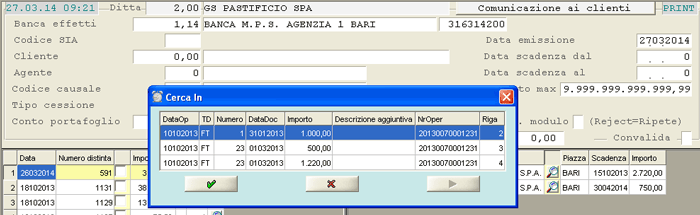
Comunicazione ai Clienti
Contenuti correlati
Modulo D21
3.2 - Gestione Portafoglio
3.2.2.9.11 - Generazione Flussi CBI: 11. Invalida Generazione Flusso Ri.Ba.
- Funzione d'invalidazione totale di un flusso Ri.Ba., di cui Non è stata stampata la Distinta definitiva.
- Operativamente, dopo aver convalidato il flusso da invalidare, il programma visualizza l'elenco delle Ri.Ba. in esso contenute, già flaggate per l'invalidazione. È possibile deselezionare una o piú righe, disattivando semplicemente il check-box corrispondente; attivando/disattivando il check-box sulla riga d'intestazione del data-grid, invece, è possibile selezionare/deselezionare massivamente tutte le Ri.Ba. del Flusso.
- Dal punto di vista contabile, questa funzione provvede a cancellare i movimenti di generazione portafoglio e riattiva la possibilità di generare nuovamente il flusso Ri.Ba. (in sostanza, ripristina la situazione precedente alla generazione).
Contenuti correlati
Le funzioni previste in questa fase consentono di procedere alla conciliazione dell'estratto conto bancario. Questo documento può essere inviato dalla banca su supporto cartaceo o generato direttamente in un file, la cui gestione è completamente affidata all'applicativo.
Contenuti correlati
L'utilità di questa funzione consiste nella possibilità di conciliare, in modo semplice e veloce, i movimenti registrati in Contabilità Generale con quelli risultanti dall'Estratto Conto fornito dalla Banca.
La fase di Conciliazione è prevista sia per i Conti bancari attivi che per i Conti bancari passivi (con Classificazione Genesys 7.2.11 Debiti V/Banche).
Modalità Operativa
In fase di accesso alla funzione, è richiesto l'inserimento della Ditta, della data dell'E/C e della Banca (con il tasto F8 si attiva la ricerca per Codice).
Il programma visualizza il Saldo del Conto Banca impostato: questo è determinato sommando l'Importo delle partite conciliate al Saldo iniziale dell'Anno precedente (in questo modo la funzione Non risentirà delle operazioni di Passaggio Anno).
In fase di Conciliazione, man mano che le operazioni vengono conciliate o ripristinate, il programma provvede all'aggiornamento contestuale del Saldo Banca, in modo da consentire un riscontro immediato tra questo valore e il Saldo riportato sull'E/C fornito dalla Banca.
- Per operare su un singolo movimento, impostare Numero e Data Documento negli appositi campi oppure, valorizzando solo il campo Importo, si ottiene l'elenco di tutti i movimenti il cui Importo coincide con quello indicato.

Conciliazione Operazioni C/C: impostazioni iniziali
- Il programma provvede a visualizzare, nella parte inferiore della videata, tutte le operazioni da conciliare: sono riportati in verde gli Importi con segno Dare, mentre in rosso quelli con segno Avere.
- Intercettare le operazioni da conciliare, cliccare sul pulsante
 corrispondente a ciascuna riga d'interesse: questo comporta la conciliazione del movimento e lo spostamento dello stesso nella parte centrale della videata (che accoglie tutte le operazioni conciliate).
 - Con il pulsante
 , invece, è possibile conciliare massivamente tutte le operazioni visualizzate nel data-grid in basso.
Sono visualizzate a sfondo giallo le righe dei movimenti per i quali Non risultano espletati tutti gli adempimenti.
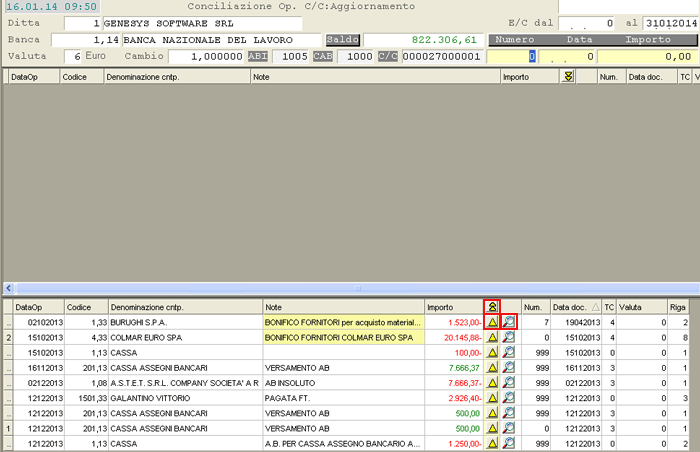
Conciliazione Operazioni C/C: visualizzazione operazioni da conciliare
- Al contrario, nel caso si concilii erroneamente un'operazione, è possibile ripristinarla cliccando sull'apposito pulsante
 , che riporta nuovamente il movimento nel data-grid in basso.
 - Per annullare tutto e ripetere dall'inizio la fase di conciliazione, senza abbandonare l'ambiente operativo, è sufficiente cliccare sull'apposito pulsante
 : questo permetterà di riposizionare tutte le operazioni conciliate nel data-grid in basso.
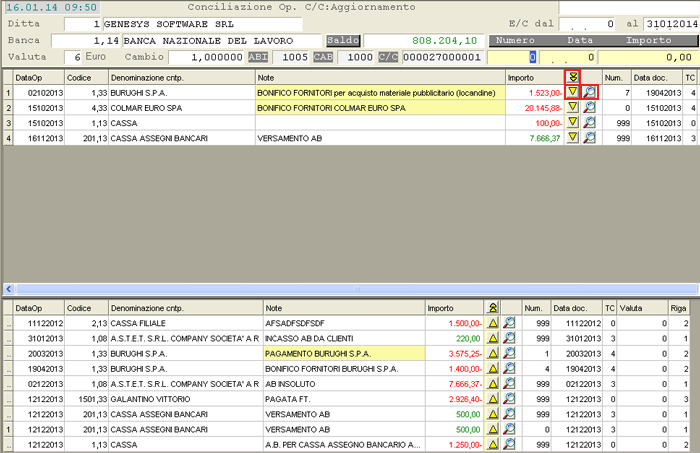
Conciliazione Operazioni C/C
Il pulsante , presente in entrambe le sezioni, permette di visualizzare il dettaglio di ogni singola operazione:

Conciliazione Operazioni C/C: visualizzazione dettaglio operazione
Al termine dell'elaborazione, la procedura genera un report con l'elenco di tutte le operazioni conciliate.
Contenuti correlati
Modulo D21
3.5 - Controllo C/C Banche
3.5.1.2 - Conciliazione Operazioni C/C - Via Corporate Banking
Questa funzione permette di conciliare, attraverso diverse fasi consequenziali, i movimenti bancari presenti a sistema con quelli riportati nell'estratto conto acquisito via corporate banking.
- La funzione può essere idealmente distinta in due macro-funzioni:
- Conciliazione
- Import
Per attivare le funzioni di Corporate Banking, ai fini della conciliazione e dell'import dei movimenti bancari, contattare il Servizio Assistenza della Genesys Software.
In fase d'accesso alla funzione, è richiesta l'impostazione della Ditta, dell'eventuale Filiale/Divisione e dell'Anno contabile. Ai fini di una corretta impostazione dell'Anno, è opportuno precisare che: la Conciliazione può riguardare tutti i movimenti a prescindere dall'Anno, mentre l'Import può riguardare solo i movimenti dell'Anno contabile impostato.
Attività Propedeutiche
Affinchè questa funzione possa essere eseguita correttamente, è necessario che l'utente crei, attraverso la Tabella di relazione Causali Contabili del modulo Gestione Servizi (1.3 - 8), l'associazione tra le Causali Contabili impiegate nella registrazione delle operazioni e le Causali utilizzate dalla banca per tali operazioni.
Specifiche Tecniche
- Il file deve essere allocato nella cartella $GD/tmp del server
- Il file deve essere denominato hbncodiceABI.MGG, in cui:
- il codice ABI è numerico di 5 cifre
- per indicare il mese è utilizzato un solo carattere (da 0 a 9 per i mesi da Gennaio a Settembre, poi O per Ottobre, N per Novembre e D per Dicembre)
- per indicare il giorno sono utilizzati 2 caratteri
- Il file è composto da:
- record di testa, nei cui primi caratteri c'è RH
- record 61, che individua i dati del conto corrente
- record 62, che individua il movimento bancario
- tanti record 63, che individuano le righe di descrizione relative al record 62
In seguito alla Conciliazione, su tutte le righe 62 e 63 conciliate, è inserito il valore 3 all'inizio del record.
Modalità Operativa
Nella videata d'accesso alla funzione, sono presenti i seguenti campi:
SIA
Campo ad impostazione obbligatoria.
ABI
È possibile indicare anche il codice ABI oppure, impostando il tasto Invio, selezionare il flusso d'interesse tra quelli visualizzati:
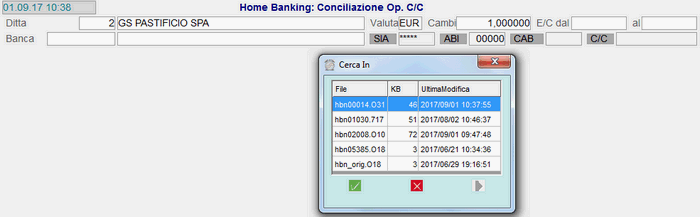
Selezionato il flusso, si attiva una window con indicazione del conto (o conti) corrente presente nel flusso.
La colonna IM serve ad indicare se è stato eseguito l'Import del flusso oppure no. La colonna CN serve ad indicare se è stata eseguita la Conciliazione oppure no.
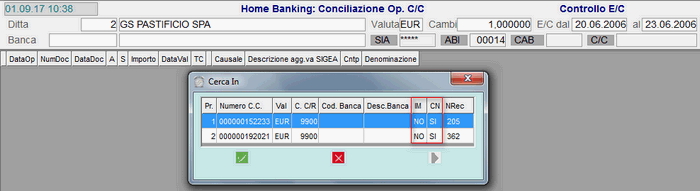
Dopo aver impostato il conto Banca, nella parte superiore della videata, si attiva una window dedicata all'impostazione dei parametri in base ai quali eseguire la funzione:
- Conciliazione
- Attraverso quest'indicatore, l'utente può selezionare da quale fase intende iniziare la Conciliazione:
- 0 - Automatica (Fase 1)
- 1 - Guidata con conferma (Fase 2)
Le due opzioni sono alternative tra loro.
- Conferma accertamento
- Dipendentemente dal valore di quest'indicatore, in seguito alla Conciliazione di movimenti registrati a sistema come accertamento, questi diventeranno definitivi.
- L'utente può scegliere per quali movimenti usufruire di questa funzionalità oppure escluderla completamente. I valori previsti sono:
- 0 = No
- 1 = Sì, accertamento Tipo 1
- 2 = Sì, accertamento Tipo 2
- 3 = entrambi
Stampa Report
Attivando quest'indicatore, al termine dell'elaborazione, il programma provvederà a stampare un report con indicazione di tutti i movimenti conciliati.
- I parametri di uguaglianza in base ai quali eseguire la Conciliazione, possono essere, oltre all'Importo, anche:
- la Data Operazione
- la Data Valuta
- la Causale
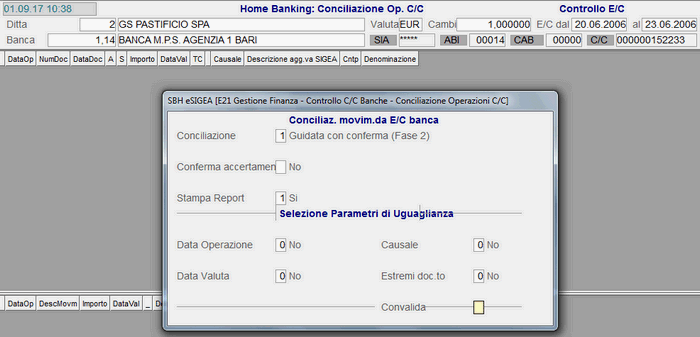
Conciliazione automatica
Optando per l'elaborazione automatica, il programma provvede a conciliare tutti i movimenti che soddisfano i parametri di uguaglianza settati, senza chiedere conferma all'utente (i criteri minimi di uguaglianza sono l'importo e il segno).
Conciliazione guidata con conferma
Supponiamo di seguire l'iter di default, che comincia con la Conciliazione guidata con conferma: per ogni movimento presente nel flusso, e per il quale il programma trova corrispondenza con uno o più movimenti contabilizzati a sistema, è richiesta la conferma all'utente prima di eseguire la conciliazione.
Operativamente, il programma visualizza, nella parte inferiore della videata, il movimento presente nel flusso e, nella parte superiore, il movimento (o i movimenti) di che si presume corrispondente, in base ai parametri di uguaglianza. Cliccando sul pulsante  , è possibile conoscere il dettaglio dell'intera operazione contabile e non solo della riga candidata alla Conciliazione. Attraverso il check-box, si conferma la Conciliazione.
Se, invece, il movimento Non deve essere conciliato, è sufficiente impostare il tasto page down per passare al successivo.
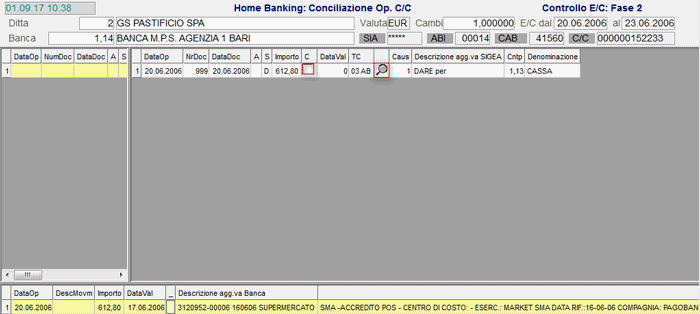
Conciliazione guidata con conferma
Dopo la Conciliazione, il movimento conciliato è visualizzato a fondo verde mentre il corrispondente movimento di è riportato, sempre a fondo verde, in alto a sinistra della videata.
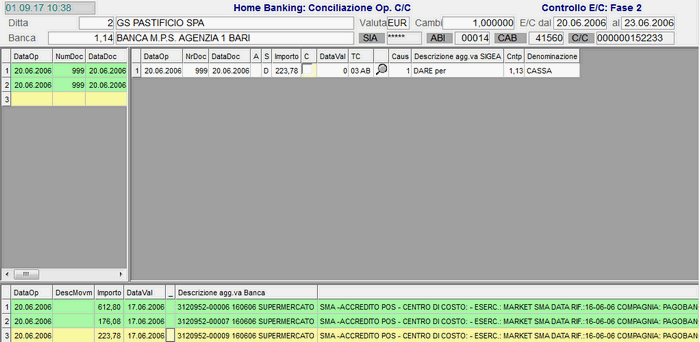
Conciliazione guidata con conferma
Completata la Conciliazione guidata, l'utente può rieseguirla oppure passare alla fase successiva:
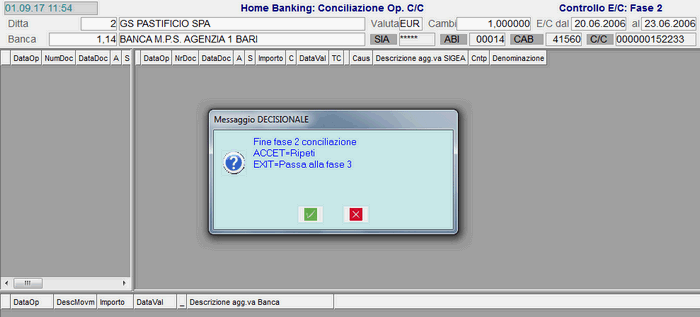
Conciliazione guidata con conferma: messaggio di fine fase
Conciliazione libera
I movimenti di sono elencati nel data-grid di sinistra e il totale degli importi è visualizzato nel campo Importo da conciliare. Nel data-grid di destra, invece, sono elencati i movimenti presenti nel flusso bancario e il totale di questi è visualizzato nel campo in alto a destra. La conciliazione può essere singola (1 a 1) oppure multipla (1 a molti oppure molti a molti).
Attraverso gli appositi pulsanti , è possibile selezionare i movimenti da conciliare, che vengono quindi visualizzati nei due data-grid in basso e, man mano che vengono selezionati, il programma provvede ad incrementare/decrementare i totali visualizzti in alto.
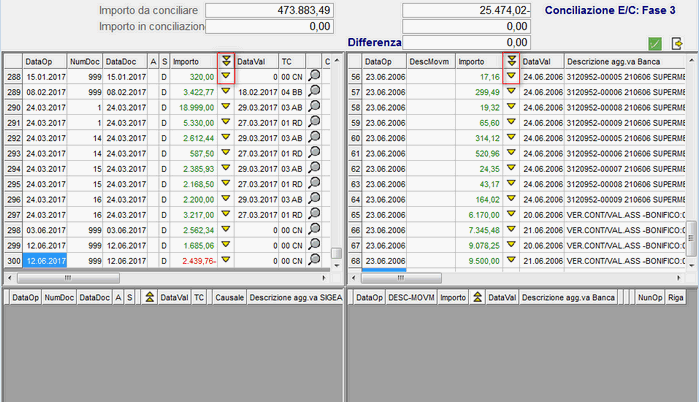
Conciliazione libera
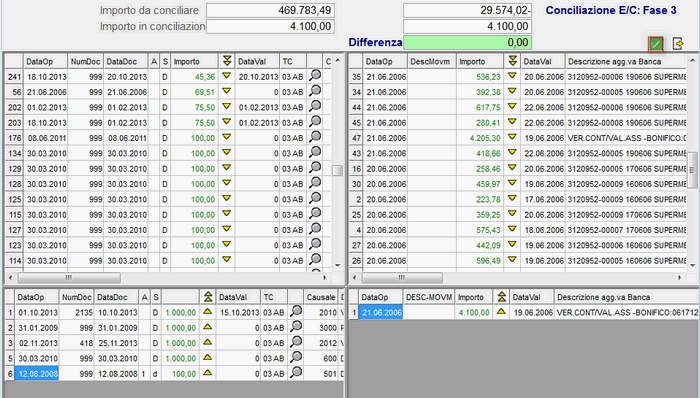
Conciliazione libera
Al termine, solo se la differenza tra gli importi è zero, è possibile confermare la Conciliazione con il tasto Convalida  in altro a destra. Al contrario, per ripristinare la situazione di partenza, utilizzare i pulsanti presenti nei data-grid in basso.
Completata la Conciliazione libera, si accede alla fase di Import:

Conciliazione libera: messaggio di fine fase
Import
Nella fase di Import, sono proposti tutti i movimenti bancari non conciliati perchè non registrati a sistema.
Il programma permette anche di registrare in gli incassi/pagamenti presenti nel flusso bancario ma Non conciliati, consentendo di scegliere la Causale e la partita scoperta. In caso di mancata coincidenza degli Importi, sono generati in automatico dal programma gli abbuoni attivi/passivi.
La Causale Contabile è proposta in automatico se preventivamente associata alla Causale ABI presente sulla riga del flusso.
Operativamente, al piede della videata, l'utente può inserire una Descrizione aggiuntiva. In corrispondenza del campo Avere, nella parte superiore della videata, l'utente deve indicare il conto Cliente e, dalla window che si attiva in automatico, ha possibilità di selezionare le partite d'interesse. Al termine della selezione, impostare il tasto Exit (Esc o F11) e Convalidare.
Le righe correttamente importate sono visualizzate a sfondo verde.
Stampa Report
Al termine dell'elaborazione, è prevista la possibilità di generare il report dei movimenti Non conciliati e, se è attivo l'apposito indicatore, anche quello dei movimenti conciliati.
Contenuti correlati
La Lista prodotta da questa funzione riporta tutti i movimenti bancari, interessati in fase di conciliazione.
Oltre alle informazioni di carattere generale, relative alla ditta, al conto banca e al periodo di riferimento dell'estratto conto, sono evidenziati per ciascun movimento: il numero, la data di emissione, la contropartita, la descrizione aggiuntiva, l'importo espresso nell'unità di conto della ditta e il controvalore nella valuta alternativa.

Lista Operazioni Conciliate.
Contenuti correlati
La Lista generata da questa scelta riporta tutti i movimenti, che alla data di stampa risultano ancora non conciliati.
I dati riportati per singolo movimento sono gli stessi del tabulato precedente.
Contenuti correlati
Questa funzione permette di riattivare i movimenti bancari già conciliati.
Le modalità operative prevedono, oltre all'inserimento dei dati iniziali come ditta, banca, periodo e valuta, l'impostazione dei riferimenti e dell'importo dei movimenti, da rendere nuovamente attivi per la conciliazione.
La videata d'accesso alla funzione è analoga a quella prevista per le funzioni di conciliazione.
Contenuti correlati

1. Contabile Supporti a Rendere
Mediante questa funzione è possibile procedere all'Inserimento, all'Interrogazione e alla Modifica dei movimenti, con riferimento al Gruppo Vuoti indicato dall'utente.
Dopo aver impostato il Conto Cliente/Fornitore e il Codice del Gruppo Vuoti (ad esempio 9950,0001), la procedura visualizza un riepilogo dei Vuoti a rendere, opportunamente distinti per Tipo Vuoti (ad esempio Pedane), con indicazione del numero di pezzi consegnati, resi e non ancora restituiti dal Cliente. Sono inoltre riportate, nella sezione Altri Dati, le date di Ultima Consegna, Ultimo Reso e Ultimo Addebito.
Se la quantità resa risulta maggiore di quella consegnata, non saranno più generate righe di saldo pedane.
L'aggiornamento dell'Archivio Vuoti è eseguito in automatico in fase di registrazione dei Documenti di Carico/Scarico, solo se l'Articolo selezionato possiede i seguenti requisiti:
Contenuti correlati
Supporti e Vuoti a Rendere: Attività Propedeutiche
La finalità di questa sezione è quella d'introdurre la Gestione Supporti e Vuoti a Rendere, offrendone una breve presentazione, e indicare tutte le fasi necessarie all'attivazione della stessa.
- Tali fasi riguardano le seguenti entità e sono dettagliatamente descritte nella sezione successiva:
- 1. Parametri Funzionali Ditta
- 2. Dati Anagrafici Cliente
- 3. Tabella Gruppi/Sottogruppi Magazzino
- 4. Tabella Voci Complementari
- 5. Tabella Causali Magazzino
- 6. Anagrafica/Contabile Articoli
- 7. Inserimento Storico Vuoti
- 8. Immissione Movimenti di Magazzino.
introduzione
Le funzioni previste in questa fase permettono di gestire un Archivio Vuoti, opportunamente distinto per Cliente/Fornitore, in cui memorizzare il numero di Vuoti consegnati e resi, classificati a loro volta per Tipologia di Vuoto (pedane, cesti e altro).
Detto archivio è accessibile dalla funzione Contabile Supporti a Rendere.
attività propedeutiche
La gestione automatizzata dei Supporti e Vuoti a Rendere richiede il compimento delle seguenti attività propedeutiche:

Valorizzare ad 1 l'indicatore Gestione automatizzata pedane, presente tra i ParametriFunzionalidella Ditta.
- Nella seconda videata dell'Anagrafica Cliente, impostare nel flag Gestione Vuoti il valore opportuno:
- 1 = per gestire la movimentazione vuoti
- 2 = per gestire la movimentazione vuoti, senza generare movimenti di addebito (validi ai fini della fatturazione).
Inserire nella suddetta Tabella i Gruppi di Vuoti utilizzati,
rispettando la seguente codifica:
- Esempio:
- 9950,0001 = Pedane;
- 9950,0002 = Pallets;
- 9950,0003 = Cassette.
Nella sezione dedicata ai Tipi Vuoto, è possibile creare nell'ambito del Sottogruppo, un'ulteriore classificazione di dieci Gruppi, la cui descrizione può essere impostata dall'utente.
Inserire la Voce Complementare 98000 - Saldo Vuoti Resi, con Tipo Calcolo = 4 e Unità di Misura = 1.
Inserire la causale 40900 - Saldo Vuoti, che abbia Tipo Documento = Q ed Esistenza Attuale = 2: questo passo è utile per la generazione dei movimenti di assestamento pedane, quando sul Cliente la Gestione Vuoti è senza addebito.
Inserire una Causale Magazzino con Tipo Documento = 4, Tipo Bolla = 8 ed Esistenza Attuale = 2: questo passo è utile per la generazione dei movimenti di assestamento pedane, quando sul Cliente la Gestione Vuoti è con addebito, in quanto genera anche il documento valido ai fini della fatturazione pedane non rese.
Codificare le tipologie di vuoto utilizzate nell'ambito dell'Anagrafica Articoli, impostando i campi come di seguito indicato:
Per ogni Tipo Vuoto del Sottogruppo impostato, inserire un Articolo Target.
Esempio: si consideri il Sottogruppo 0001 = Pedane ed il Tipo Vuoto 2 = Epal, il Codice Articolo da inserire è il seguente:
- Con Stato Articolo
- Settore Gruppo/Sottogruppo
1
2
3
M
A
V
M
A
V
4
5
6
7
0
0
0
1
Codice Sottogruppo
8
9
0
2
Tipo Vuoto
10
11
12
13
14
15
16
17
18
Spazi
Inserire i ListiniDedicati per gestire il prezzo di addebito delle varie pedane.
- A questo punto, è possibile procedere con l'inserimento della Situazione Vuoti relativa ad ogni Cliente, utilizzando le seguenti Causali Magazzino:
- 81 - Carico Vuoti Resi
- 82 - Carico Vuoti Prelevati
Le Causali suindicate non movimentano il magazzino, ma generano movimenti validi solo ai fini dell'Archivio Vuoti.
Per gestire la Situazione Vuoti anche ai fini del Magazzino, è necessario procedere alla rilevazione, in fase d'ImmissioneDocumentidiConsegna, dei movimenti di scarico degli Articoli relativi ai Vuoti.
Relativamente alle pedane inoltre, è prevista la possibilità di gestire automaticamente lo scarico, mediante l'indicazione, nei ParametriFunzionali della Ditta, del Codice Articolo Pedane. A questo punto, in fase di InputDocumentidiConsegna, impostando nel campo Numero Pedane, posto al piede del documento, un valore maggiore di 0 (zero), il programma provvederà in automatico a generare la riga di scarico del vuoto.
La registrazione del movimento di carico invece, dovuto all'eventuale restituzione di vuoti da parte dei Clienti, dovrà essere effettuata con Causale Reso Pedane, che provvederà a movimentare sia il magazzino, che l'Archivio Vuoti.
Contenuti correlati
21. Stampa Situazione Supporti
Questa funzione riepiloga la Situazione Supporti dei Clienti o Fornitori, con possibilità di generare una Stampa Analitica o Sintetica, in formato TXT o Laser.
La videata d'accesso alla funzione di Stampa si configura a video nel seguente modo:

Selezioni per la Stampa Situazione Supporti.
Tipo Conto
La Stampa della Situazione Supporti può essere generata per Cliente (valore 1) o Fornitore (valore 2).
- Ordinamento
- La Situazione Supporti può essere richiesta, con riferimento ai seguenti ordinamenti di stampa:
- 1 = per Codice
- 2 = per Giro
- 3 = per Categoria
- 4 = per Zona
- 5 = per Agente.
- Dipendentemente dall'Ordinamento selezionato, il cursore si posizionerà sul corrispondente campo per l'impostazione del range d'interesse.
Gruppo Vuoti
Un'ulteriore selezione consiste nella scelta tra il formato Analitico e quello
Sintetico: la stampa Analitica riporta per Cliente/Fornitore la situazione
relativa ai singoli Vuoti, mentre l'elaborazione Sintetica riepiloga per Cliente/Fornitore,
la situazione relativa al Gruppo Vuoti indicato.
Per attivare la stampa Analitica impostare a 0 (zero) il presente indicatore, mentre per la stampa Sintetica relativa ad uno specifico Gruppo Vuoti, inserire in questo campo il Codice Gruppo.
Contenuti correlati
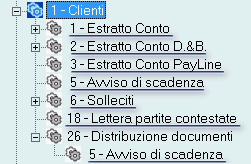
Contenuti correlati
L'Estratto Conto generato da questa funzione è quello che si può definire standard, perchè riporta i dati anagrafici di ciascun Cliente elaborato e la lista delle partite corrispondenti ai parametri impostati dall'Utente. L'E/C Clienti può essere stampato in formato Analitico (scelta 1) o Sintetico (scelta 2), a seconda che si voglia dettagliare oppure no la storia di ciascuna partita.
Al termine dell'elaborazione, tutte le partite sono riepilogate in un apposito prospetto, riportante la situazione debitoria di ciascun Cliente elaborato.
Formati di Output
L'E/C Clienti può essere generato in uno dei seguenti formati: TXT, Laser, PDF, CSV/Dif e Word; la selezione è accessibile dalla videata del menù principale.
Inoltre, è possibile richiedere la visualizzazione in formato data-grid, attivando l'apposito check-box nella videata di selezione.
Nell'export CSV dell'E/C Clienti è stato adottato il formato italiano (GGMMAAAA), in luogo del formato inglese (AAAAMMGG), per esprimere la Data Operazione, la Data Documento e la Data Scadenza.
Personalizzazione Modello
È prevista la possibilità di personalizzare l'Estratto Conto, sia in base al Soggetto (Cliente o Fornitore), che alla collocazione geografica (Italia o Estero). La scelta del Modello dipende dalla Valuta impostata e dalla spunta del check-box Modello, nella videata d'impostazione parametri.
La distinzione dei Modelli permette di semplificare gli E/C verso l'esterno, eliminando una serie di informazioni inutili o non divulgabili al destinatario; è inoltre possibile inserire del testo, analogamente a quanto previsto per i Solleciti e, nel caso di stampa Laser, definire il layout e prevedere il logo aziendale.
Contattare il Servizio Assistenza della Genesys Software per richiedere eventualmente la personalizzazione dei Modelli.
Videata di Selezione
È richiesta l'impostazione dei seguenti campi:
Dal
Specificare a partire da quale data iniziare la ricerca delle partite.
- Ordinamento
- Il valore di quest'indicatore specifica l'ordinamento delle partite ai fini della stampa:
- 1 = per Conto
- 2 = per Categoria
- 3 = per Zona
- 4 = per Agente
- 5 = per Giro
- 8 = in ordine alfabetico
- 9 = per Vettore
Se l'Ordinamento richiesto è per Agente, la selezione sarà effettuata in base all'Agente impostato nell'Anagrafica Cliente; mentre in tutti gli altri casi l'Agente sarà controllato sul movimento della Partita principale.
- Data limite
- Sono previsti i seguenti valori:
- 1 = Data Documento
- 2 = Data Operazione
- Impostare 1 per includere solo le partite la cui Data Fattura risulta uguale o anteriore al Limite partite; impostare 2 invece, per considerare solo i movimenti con Data Operazione uguale o anteriore al Limite partite.
Filtro su data-grid
Attivare questo check-box per richiedere l'output a video e in formato data-grid, prima di eseguire eventualmente la stampa.
Modello
Attivare questo check-box per richiedere la stampa ad uso esterno; in caso contrario invece, sarà generata la stampa ad uso interno.
Conto da... a
Impostare il range di da elaborare: i codici d'inizio e fine devono essere impostati nel formato Analitico + Mastro (AAAAAAAMM).
Categoria da... a
L'impostazione di questi campi permette di selezionare solo i che rientrano nelle Categorie specificate.
Zona da... a
L'impostazione di questi campi permette di selezionare solo i appartenenti alle Zone specificate.
Agente da... a
Se l'Ordinamento richiesto è per Agente (valore 4), la selezione sarà effettuata in base all'Agente impostato nell'Anagrafica Cliente; mentre in tutti gli altri casi l'Agente sarà controllato sul movimento della Partita principale.
Agente da partita
L'attivazione di questo check-box serve a filtrare le partite in base all'Agente impostato nel campo precedente, ignorando quello eventualmente associato al Cliente.In caso di disattivazione del check-box, invece, le partite saranno filtrate in base all'Agente impostato nell'Anagrafica Cliente.
Condizione Pagamento
Si riferisce alla Condizione di Pagamento associata alla partita, in fase di registrazione contabile. Se valorizzato, saranno considerati solo i , la cui Condizione di Pagamento corrisponde a quella impostata.
Lasciando a 0 (zero) questo campo, saranno elaborati tutti i a prescindere dalla Condizione di Pagamento.
Importo Limite Saldo
Per un valore diverso da 0 (zero), saranno inclusi solo i con Saldo Contabile uguale o maggiore rispetto all'Importo indicato in questo campo.
Data Ultimo Movimento
Attiva un ulteriore livello di selezione, perchè considera solo i il cui ultimo movimento sia stato registrato in data uguale (valore 0 - Al) o anteriore (valore 1 - Dal) a quella impostata in questo campo.
Partite dal - al
La Data inserita in questo campo (formato GGMMAAAA) è confrontata con la Data Fattura o con la Data Operazione, a seconda del valore impostato nel campo Data Limite. In particolare, se Data limite è uguale a 1, saranno incluse solo le partite la cui Data Fattura risulta uguale o anteriore a quella impostata in questo campo; se Data Limite è uguale a 2 invece, saranno considerati solo i movimenti con Data Operazione uguale o anteriore a quella impostata in questo campo.
Lasciando a 0 (zero) sarà assunta la Data attuale come Limite partite.
Partite scadute al
Saranno escluse dall'elaborazione tutte le partite con Scadenza posteriore alla data impostata in questo campo.
Lasciando a 0 (zero) sarà assunta la Data attuale, ma Non sarà effettuato alcun controllo sulla Scadenza.
Giorni intervallo
I giorni d'intervallo servono per il calcolo degli importi Scaduto, A Scadere ed Esposizione Cambiaria: è possibile impostare qualunque valore compreso tra 1 e 30 oppure 60 o 90 giorni.Se è attivo il check-box Filtro su data-grid, nei Giorni intervallo è ammesso anche il valore 99, che permette di visualizzare l'ageing del credito per Anno.
Ageing del Credito
L'ageing consiste nell'analizzare e classificare i crediti commerciali, in base alle rispettive Scadenze, affinché l'Utente possa valutare l'anzianità dello scaduto per singolo Cliente. I periodi dell'ageing sono stabiliti dal programma in base ai Giorni intervallo, tenendo conto della Scadenza delle partite elaborate.
- Se è attivo il check-box Filtro su data-grid e nei Giorni intervallo è impostato 99, l'ageing del credito sarà visualizzato nelle seguenti colonne del data-grid:
- 1-90, in cui è visualizzato lo scaduto degli ultimi 90 giorni antecedenti alla scadenza delle partite elaborate
- A.C. (es. 2014), in cui è visualizzato lo scaduto calcolato nel periodo residuo dell'Anno (vedi esempi successivi)
- A.P. (es. 2013) e 2° A.P. (2012), in cui è visualizzato, rispettivamente, lo scaduto dell'Anno precedente e del secondo Anno precedente
- Oltre, in cui confluisce lo Scaduto maturato negli anni addietro
- Occorre precisare quanto segue:
- se dall'Inizio dell'Anno alla Data di Scadenza delle partite intercorrono fino a 90 giorni, l'ageing sarà rapportato ai giorni effettivamente trascorsi dall'Inizio dell'Anno alla Scadenza delle partite e non sarà visualizzata la colonna relativa all'Anno in corso
- se dall'Inizio dell'Anno alla Data di Scadenza delle Partite intercorrono più di 90 giorni, l'ageing sarà calcolato nei 90 giorni antecedenti alla scadenza delle partite e, nella colonna dell'Anno in corso, sarà visualizzato l'ageing calcolato nel periodo residuo dell'Anno, ossia quel periodo compreso tra l'inizio dell'Anno e l'inizio dell'intervallo 1-90
% Interessi Credito
Impostando un tasso maggiore di 0 (zero), il programma provvederà a calcolare gli Interessi maturati su ogni singola partita, nonchè il Totale per ciascun Conto Cliente e il Totale generale degli Interessi a Credito.
% Soglia Minima Fido
È visualizzata tra parentesi la percentuale impostata nell'omonimo campo dei Parametri Funzionali Ditta. È possibile comunque indicare una percentuale diversa che, in base al valore dell'indicatore Solo, permette di elaborare tutti o solo determinati Clienti.
- Solo
- In base al valore di quest'indicatore, in combinazione con la % Soglia Minima Fido, saranno proposti tutti o solo determinati Clienti.
- I valori previsti sono:
- 0 = Tutti
Valore impostabile solo se la % soglia minima fido è a 0 (zero). - 1 = Sotto Soglia
Per proporre solo i Clienti al di sotto della soglia minima fido, esclusi quelli che hanno sconfinato il fido.
La % soglia minima fido deve essere maggiore di 0 (zero). - 2 = Entro Soglia
Per proporre solo i Clienti entro la soglia minima fido.
La % soglia minima fido deve essere maggiore di 0 (zero). - 3 = Negativi
Per proporre solo i Clienti con capienza residua fido negativa.
La % soglia minima fido deve essere 0 (zero). - 4 = Bloccati
Per proporre solo i Clienti con fido bloccato.
La % soglia minima fido deve essere 0 (zero).
Solo Scaduto
L'attivazione di questo check-box comporta la stampa delle sole partite scadute.
Storico
Attivare questo check-box per includere nell'elaborazione anche le partite storicizzate.Nel caso specifico dell'Estratto Conto, indipendentemente da questo parametro, lo storico sarà sempre considerato ai fini del calcolo dei giorni medi di dilazione pagamento.
- Dal
- Indicare la data a partire dalla quale considerare lo storico delle partite scoperte.
- Il programma propone:
- 01/01 dell'Anno corrente se la data attuale rientra nell'ultimo trimestre
- 01/01 dell'Anno precedente se la data attuale rientra nel 1° trimestre
- il 30/06 dell'Anno precedente se la data attuale rientra nel 2° o nel 3° trimestre
Pareggiate
Attivare questo check-box per includere anche le partite pareggiate.
Salto pagina
Nel caso Non si voglia il salto pagina tra un Conto e l'altro, disattivare questo check-box.Qualora sia stato selezionato l'Ordinamento per Conto e il Formato di Output sia Laser o PDF, il salto pagina Non potrà essere disattivato.
Il salto pagina è previsto per entrambi i Modelli (uso interno e uso esterno).
PDF unico
L'attivazione di questo check-box, visibile solo se il formato di output selezionato è pdf, comporta la generazione di un unico file, comprendente gli estratti conto di tutti i .
Convalida
Con la Convalida dei parametri impostati, si avvia la generazione dell'Estratto Conto, in base alle selezioni effettuate dall'Utente.

E/C Clienti in formato data-grid
Solo per gli utenti della soluzione Produzione e Distribuzione Gas, nel data-grid è fornita anche l'indicazione del Saldo Bombole per singolo Cliente. Quest'informazione è visualizzata nella colonna BBFer, accanto a quella con indizione del numero di Documenti di tipo «Servizi» scaduti (colonna nDcScSer).
Contenuti correlati
Dunn & Bradstreet è una famosa business company, che eroga servizi d'informazione agli operatori commerciali. Tra le altre attività, questa società gestisce un database globale, in cui sono raccolte informazioni relative ai fornitori di tutte le aziende associate. In questo modo, la società è in grado di fornire dati utili per valutare l'affidabilità di ciascun soggetto, presente in archivio.
L'Estratto Conto generato da questa funzione è conforme allo standard stabilito dalla società Dunn & Bradstreet, con possibilità di scegliere tra il formato Analitico e Sintetico.
6. Solleciti
Il Sollecito è un estratto conto accompagnato da una lettera: è possibile personalizzare il testo della lettera e selezionare il tipo di sollecito. Il Sollecito può essere stampato in formato Analitico (scelta 1) o Sintetico (scelta 2), a seconda che si voglia dettagliare o no la storia di ciascuna partita.
Formati di Output
Il Sollecito può essere generato in uno dei seguenti formati: TXT, Laser e PDF; la selezione è accessibile dalla videata del menù principale.
Inoltre, è possibile richiedere la visualizzazione in formato data-grid, attivando l'apposito check-box nella videata di selezione.
I tipi di Sollecito forniti inizialmente allUtente sono 1 e 2. Per gestirne altri, contattare il Servizio Assistenza della Genesys Software per concordare il testo dei nuovi solleciti ed inserire le relative Causali Contabili.
18. Lettera partite contestate
Questa funzione prevede la possibilità di stampare una lettera personalizzata al Cliente, che evidenzi la situazione delle partite in contestazione, per sollecitare ad esempio, l'emissione di una Nota Credito.
Videata di Selezione
Le suddette stampe sono accomunate dalla stessa videata di selezione:
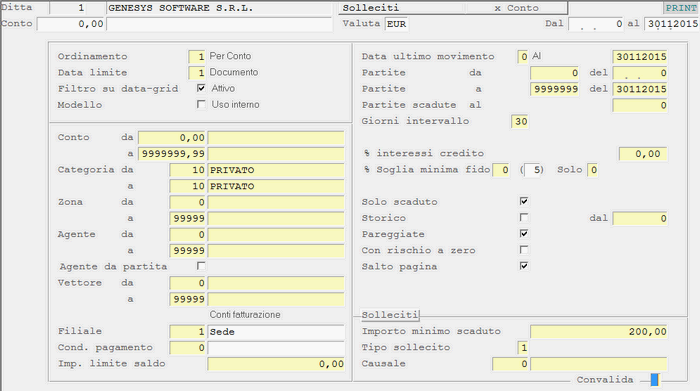
Videata di selezione
Dal
Specificare a partire da quale data iniziare la ricerca delle partite.
- Ordinamento
- Il valore di quest'indicatore specifica l'ordinamento delle partite ai fini della stampa:
- 1 = per Conto
- 2 = per Categoria
- 3 = per Zona
- 4 = per Agente
- 5 = per Giro
- 8 = in ordine alfabetico
- 9 = per Vettore
Se l'Ordinamento richiesto è per Agente, la selezione sarà effettuata in base all'Agente impostato nell'Anagrafica Cliente; mentre in tutti gli altri casi l'Agente sarà controllato sul movimento della Partita principale.
- Data limite
- Sono previsti i seguenti valori:
- 1 = Data Documento
- 2 = Data Operazione
- Impostare 1 per includere solo le partite la cui Data Fattura risulta uguale o anteriore al Limite partite; impostare 2 invece, per considerare solo i movimenti con Data Operazione uguale o anteriore al Limite partite.
Filtro su data-grid
Attivare questo check-box per richiedere l'output a video e in formato data-grid, prima di eseguire eventualmente la stampa.
Modello
Attivare questo check-box per richiedere la stampa ad uso esterno; in caso contrario invece, sarà generata la stampa ad uso interno.
Conto da... a
Impostare il range di da elaborare: i codici d'inizio e fine devono essere impostati nel formato Analitico + Mastro (AAAAAAAMM).
Categoria da... a
L'impostazione di questi campi permette di selezionare solo i che rientrano nelle Categorie specificate.
Zona da... a
L'impostazione di questi campi permette di selezionare solo i appartenenti alle Zone specificate.
Agente da... a
Se l'Ordinamento richiesto è per Agente (valore 4), la selezione sarà effettuata in base all'Agente impostato nell'Anagrafica Cliente; mentre in tutti gli altri casi l'Agente sarà controllato sul movimento della Partita principale.
Agente da partita
L'attivazione di questo check-box serve a filtrare le partite in base all'Agente impostato nel campo precedente, ignorando quello eventualmente associato al Cliente.In caso di disattivazione del check-box, invece, le partite saranno filtrate in base all'Agente impostato nell'Anagrafica Cliente.
Condizione Pagamento
Si riferisce alla Condizione di Pagamento associata alla partita, in fase di registrazione contabile. Se valorizzato, saranno considerati solo i , la cui Condizione di Pagamento corrisponde a quella impostata.
Lasciando a 0 (zero) questo campo, saranno elaborati tutti i a prescindere dalla Condizione di Pagamento.
Importo Limite Saldo
Per un valore diverso da 0 (zero), saranno inclusi solo i con Saldo Contabile uguale o maggiore rispetto all'Importo indicato in questo campo.
Data Ultimo Movimento
Attiva un ulteriore livello di selezione, perchè considera solo i il cui ultimo movimento sia stato registrato in data uguale (valore 0 - Al) o anteriore (valore 1 - Dal) a quella impostata in questo campo.
Partite dal - al
La Data inserita in questo campo (formato GGMMAAAA) è confrontata con la Data Fattura o con la Data Operazione, a seconda del valore impostato nel campo Data Limite. In particolare, se Data limite è uguale a 1, saranno incluse solo le partite la cui Data Fattura risulta uguale o anteriore a quella impostata in questo campo; se Data Limite è uguale a 2 invece, saranno considerati solo i movimenti con Data Operazione uguale o anteriore a quella impostata in questo campo.
Lasciando a 0 (zero) sarà assunta la Data attuale come Limite partite.
Partite scadute al
Saranno escluse dall'elaborazione tutte le partite con Scadenza posteriore alla data impostata in questo campo.
Lasciando a 0 (zero) sarà assunta la Data attuale, ma Non sarà effettuato alcun controllo sulla Scadenza.
Giorni intervallo
I giorni d'intervallo servono per il calcolo degli importi Scaduto, A Scadere ed Esposizione Cambiaria: è possibile impostare qualunque valore compreso tra 1 e 30 oppure 60 o 90 giorni.Se è attivo il check-box Filtro su data-grid, nei Giorni intervallo è ammesso anche il valore 99, che permette di visualizzare l'ageing del credito per Anno.
Ageing del Credito
L'ageing consiste nell'analizzare e classificare i crediti commerciali, in base alle rispettive Scadenze, affinchè l'Utente possa valutare l'anzianità dello scaduto per singolo Cliente.I periodi dell'ageing sono stabiliti dal programma in base ai Giorni intervallo, tenendo conto della Scadenza delle partite elaborate.
- Se è attivo il check-box Filtro su data-grid e nei Giorni intervallo è impostato 99, l'ageing del credito sarà visualizzato nelle seguenti colonne del data-grid:
- 1-90, in cui è visualizzato lo scaduto degli ultimi 90 giorni antecedenti alla scadenza delle partite elaborate
- A.C. (es. 2014), in cui è visualizzato lo scaduto calcolato nel periodo residuo dell'Anno (vedi esempi successivi)
- A.P. (es. 2013) e 2° A.P. (2012), in cui è visualizzato, rispettivamente, lo scaduto dell'Anno precedente e del secondo Anno precedente
- Oltre, in cui confluisce lo Scaduto maturato negli anni addietro
- Occorre precisare quanto segue:
- se dall'Inizio dell'Anno alla Data di Scadenza delle partite intercorrono fino a 90 giorni, l'ageing sarà rapportato ai giorni effettivamente trascorsi dall'Inizio dell'Anno alla Scadenza delle partite e non sarà visualizzata la colonna relativa all'Anno in corso
- se dall'Inizio dell'Anno alla Data di Scadenza delle Partite intercorrono più di 90 giorni, l'ageing sarà calcolato nei 90 giorni antecedenti alla scadenza delle partite e, nella colonna dell'Anno in corso, sarà visualizzato l'ageing calcolato nel periodo residuo dell'Anno, ossia quel periodo compreso tra l'inizio dell'Anno e l'inizio dell'intervallo 1-90
% Interessi Credito
Impostando un tasso maggiore di 0 (zero), il programma provvederà a calcolare gli Interessi maturati su ogni singola partita, nonchè il Totale per ciascun Conto Cliente e il Totale generale degli Interessi a Credito.
% Soglia Minima Fido
È visualizzata tra parentesi la percentuale impostata nell'omonimo campo dei Parametri Funzionali Ditta. È possibile comunque indicare una percentuale diversa che, in base al valore dell'indicatore Solo, permette di elaborare tutti o solo determinati Clienti.
- Solo
- In base al valore di quest'indicatore, in combinazione con la % Soglia Minima Fido, saranno proposti tutti o solo determinati Clienti.
- I valori previsti sono:
- 0 = Tutti
Valore impostabile solo se la % soglia minima fido è a 0 (zero). - 1 = Sotto Soglia
Per proporre solo i Clienti al di sotto della soglia minima fido, esclusi quelli che hanno sconfinato il fido.
La % soglia minima fido deve essere maggiore di 0 (zero). - 2 = Entro Soglia
Per proporre solo i Clienti entro la soglia minima fido.
La % soglia minima fido deve essere maggiore di 0 (zero). - 3 = Negativi
Per proporre solo i Clienti con capienza residua fido negativa.
La % soglia minima fido deve essere 0 (zero). - 4 = Bloccati
Per proporre solo i Clienti con fido bloccato.
La % soglia minima fido deve essere 0 (zero).
Solo Scaduto
L'attivazione di questo check-box comporta la stampa delle sole partite scadute.
Pareggiate
Attivare questo check-box per includere anche le partite pareggiate.
Solleciti
Importo Minimo Scaduto
Per un valore diverso da 0 (zero), saranno stampati solo i Solleciti con Importo scaduto superiore a quello impostato.
- Tipo Sollecito
- Impostare il Tipo di Sollecito da stampare: sono ammessi valori compresi tra 1 e 9. Nel caso si selezioni un Tipo di Sollecito per il quale manchi il profilo di stampa, il programma provvederà a segnalarlo con apposito messaggio.
- L'emissione di un Sollecito di Tipo 2, 3, 4 o 7 comporta la generazione di movimenti contabili validi solo ai fini delle Partite Scoperte e l'aggiornamento contestuale dei Dati Finanziari nell'Anagrafica Cliente.
- I dati aggiornati in questa fase sono: il Numero dei Solleciti distinti per Tipo, la Data e il Tipo dell'ultimo Sollecito.
- Causale
- Per i Solleciti di tipo 2, 3, 4 o 7, è richiesta l'impostazione di una specifica Causale Contabile che, è proposta in automatico dal sistema, con possibilità per l'Utente di modificarla.
- La ricerca della Causale si attiva impostando il tasto F4 sul campo Descrizione.
- Le Causali proposte in automatico sono le seguenti:
- 26.902 - Sollecito Tipo 2
- 26.903 - Sollecito Tipo 3
- 26.904 - Sollecito Tipo 4
- 26.907 - Sollecito Tipo 7
Contenuti correlati
Questa funzione esegue l'export dei dati in formato csv, dei flussi necessari alla raccolta dati, per l'adesione al programma Pay Line di Lince.
Per richiedere l'attivazione di questa nuova funzione, si prega di contattare il Servizio Assistenza Genesys Software.
Modalità Operativa
La videata di selezione è la seguente:

Estratto Conto Pay Line: videata di selezione
- È richiesta l'impostazione di alcuni parametri per l'esecuzione della funzione:
- Codice Ditta
- Mastri Clienti da elaborare, separati dal punto e virgola (esempio: 8;52;)
- Partite dal... al
- Data esclusione partite pareggiate
- Visualizzazione output su data-grid (attivazione dell'apposita check-box)
- Indicatori dati da esportare
- Condizioni di Pagamento
- Causali Contabili
- Anagrafica Clienti
- Movimenti Partite
- Indicatore file csv con intestazione
In seguito alla Convalida dei parametri impostati, la funzione eseguirà la generazione di alcuni flussi, che saranno salvati nella seguente directory «$GD/tmp/PayLine/DDDDD» (DDDDD corrisponde al Codice Ditta).
- Nel dettaglio i flussi creati sono i seguenti:
- condpgAAMMGG.csv
- causcnAAMMGG.csv
- anagclAAMMGG.csv
- movmpsAAMMGG.csv
- AA, MM e GG corrispondono rispettivamente all'Anno, al Mese e al Giorno della Data limite partite, opportunamente impostata nei parametri di filtro.
Qualora tra i parametri di filtro sia stato attivato l'indicatore Data-Grid, saranno forniti a video tutti i dati d'interesse, prima di essere esportati nei flussi.
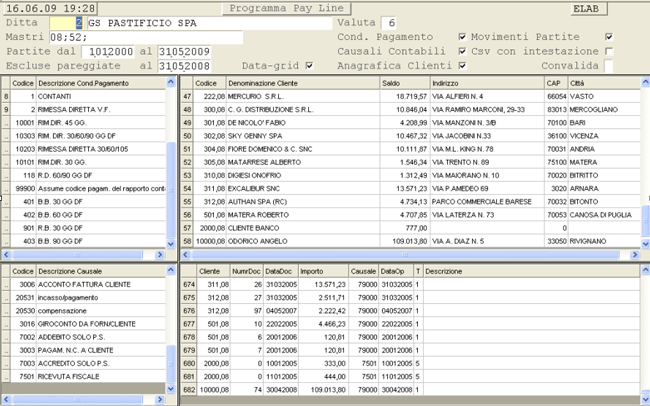
Estratto Conto Pay Line: visualizzazione dati in formato data-grid
Per garantire che gli invii dei dati siano congrui, è prevista la possibilità di salvare i parametri di generazione in un'apposita Tabella, per poi richiamarli in automatico, dopo aver impostato il codice Ditta. Questa Tabella è accessibile dal modulo Gestione Servizi, nell'ambito delle Tabelle Procedurali.
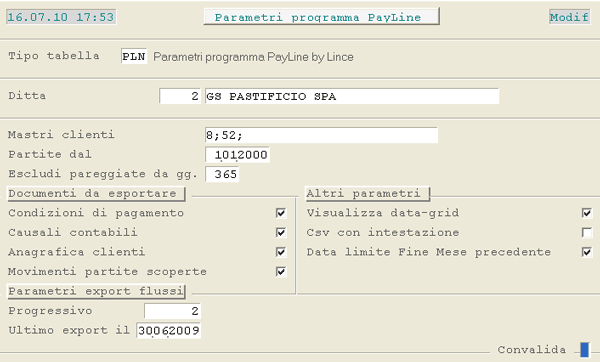
Modulo Gestione Servizi: Tabella Parametri programma PayLine di Lince
La funzione in esame, inoltre, è schedulabile in base alle esigenze dell'Utente: sarà possibile pertanto, predisporre la generazione dei flussi indicati, secondo la cadenza concordata con Lince.
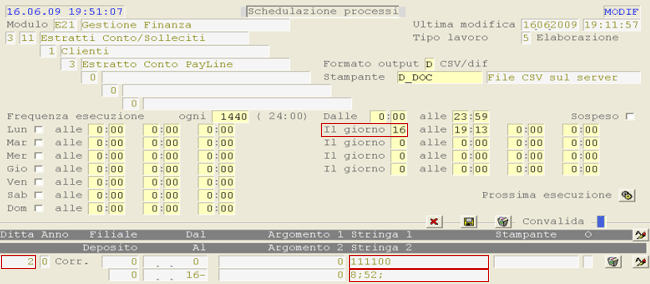
Schedulazione Processi
Strutturando la videata di Schedulazione Processi come riportato nell'immagine, la funzione sarà eseguita il giorno 16 di ogni mese e avrà come data limite la fine del mese precedente. I Mastri Clienti elaborati saranno 8 e 52 (come indicato nel campo Stringa 2 con separatore ;) della Ditta 2, mentre i flussi generati riguarderanno le Condizioni di Pagamento, le Causali Contabili, le Anagrafiche Clienti e i movimenti delle Partite, come indicato dai primi 4 flags ad 1 nella Stringa 1. In corrispondenza del campo Argomento 1 inoltre, è possibile indicare il numero di giorni che, sottratto alla data di fine, individua la data limite utile per escludere le partite pareggiate dal flusso movimenti.
Sono di seguito riportati i tracciati dei flussi (in formato csv con ; come separatore di campo) da comunicare a Lince:
| File | Descrizione | Nr. | Campo | Tipo | Note |
| condpag | Condizioni Pagamento | 1 | Codice | N | |
|
2 |
Descrizione |
A |
|||
| causcn | Causali Contabili | 1 | Codice | N | |
| 2 | Descrizione | A | Individua l'operazione | ||
| 3 | Descrizione Dare | A | Dettaglia l'operazione dare | ||
| 4 | Descrizione Avere | A | Dettaglia l'operazione avere | ||
| anagcl | Anagrafica Clienti | 1 | Codice Conto | N | |
| 2 | Ragione Sociale | A | |||
| 3 | Indirizzo | A | |||
| 4 | C.A.P. | N | |||
| 5 | Città | A | |||
| 6 | Provincia | A | |||
| 7 | Sigla Nazione | A | ITA o RSM | ||
| 8 | Codice Fiscale | A | |||
| 9 | Partita IVA | A | |||
| 10 | Codice Condizione Pagamento abituale | N | Si riferisce alla tabella codpag | ||
| 11 | Stato Conto |
|
|
||
| 12 | Categoria | N | |||
| 13 | Zona | N | |||
| 14 | Agente | N | |||
| 15 | Tipologia PdV | N | |||
| 16 | Insegna | N | |||
| 17 | Classe superficie | N | |||
| 18 | Classe spazio lineare | N | |||
| 19 | Format | N | |||
| 20 | Fido commerciale | N | Si riferisce alla Data limite partite | ||
| 21 | Backlog Ordini | N | Si riferisce alla Data limite partite | ||
| movmps | Movimenti Partite | 1 | Codice Conto Cliente | N | Si riferisce alla tabella anagcl |
| 2 | Data Documento | N | Formato AAAAMMGG | ||
| 3 | Numero Documento | N | |||
| 4 | Data Partita | N | Formato AAAAMMGG | ||
| 5 | Nr. Partita | N | |||
| 6 | Data Operazione | Formato AAAAMMGG | |||
| 7 | Nr. Operazione Contabile | N | |||
| 8 | Data Scadenza | N | Formato AAAAMMGG. Si riferisce alla scadenza massima. |
||
| 9 | Importo Movimento | N | Essendo un importo autonomo, può avere massimo 2 decimali. Il separatore di decimali è la virgola. |
||
| 10 | Segno del movimento |
|
|
||
| 11 | Codice Causale Contabile | N | Si riferisce alla tabella causcn | ||
| 12 | Codice Condizione Pagamento | N | Si riferisce alla tabella condpg | ||
| 13 | Data Pagamento | N | Formato AAAAMMGG | ||
| 14 | Note | A | Descrizione aggiuntiva | ||
Contenuti correlati
Questa funzione genera gli Avvisi relativi alle Fatture di Vendita in scadenza, dipendentemente dai parametri di filtro impostati dall'utente.
Formati di Output
L'Avviso di Scadenza può essere generato in uno dei seguenti formati: TXT, Laser e PDF; la selezione è accessibile dalla videata del menù principale.
Inoltre, è possibile richiedere la visualizzazione in formato data-grid, attivando l'apposito check-box nella videata di selezione.
Personalizzazione Modello
Contattare il Servizio Assistenza della Genesys Software per richiedere eventualmente la personalizzazione del testo.
Videata di Selezione
Nella videata d'accesso alla funzione, è possibile impostare i seguenti parametri di filtro:
Dal
Specificare a partire da quale data iniziare la ricerca delle partite.
- Ordinamento
- Il valore di quest'indicatore specifica l'ordinamento delle partite ai fini della stampa:
- 1 = per Conto
- 2 = per Categoria
- 3 = per Zona
- 4 = per Agente
- 5 = per Giro
- 8 = in ordine alfabetico
- 9 = per Vettore
Se l'Ordinamento richiesto è per Agente, la selezione sarà effettuata in base all'Agente impostato nell'Anagrafica Cliente; mentre in tutti gli altri casi l'Agente sarà controllato sul movimento della Partita principale.
Filtro su data-grid
Attivare questo check-box per richiedere l'output a video e in formato data-grid, prima di eseguire eventualmente la stampa.
Conto da... a
Impostare il range di da elaborare: i codici d'inizio e fine devono essere impostati nel formato Analitico + Mastro (AAAAAAAMM).
Categoria da... a
L'impostazione di questi campi permette di selezionare solo i che rientrano nelle Categorie specificate.
Zona da... a
L'impostazione di questi campi permette di selezionare solo i appartenenti alle Zone specificate.
Agente da... a
Se l'Ordinamento richiesto è per Agente (valore 4), la selezione sarà effettuata in base all'Agente impostato nell'Anagrafica Cliente; mentre in tutti gli altri casi l'Agente sarà controllato sul movimento della Partita principale.
Agente da partita
L'attivazione di questo check-box serve a filtrare le partite in base all'Agente impostato nel campo precedente, ignorando quello eventualmente associato al Cliente.In caso di disattivazione del check-box, invece, le partite saranno filtrate in base all'Agente impostato nell'Anagrafica Cliente.
Partite dal.. al
Saranno incluse nell'elaborazione le Fatture che rientrano nell'intervallo temporale impostato altrimenti, lasciando i valori di default, saranno considerate tutte a prescindere dalla data.
Tipo carta
Se questo campo è valorizzato, l'Avviso di Scadenza sarà generato solo per quelle Fatture (in scadenza) la cui Condizione di Pagamento ha come Tipo Carta il valore indicato.
L'elenco dei Tipi Carta previsti è visualizzabile con il tasto F8.
Dal... al
L'Avviso sarà generato per tutte le Fatture che risultano in scadenza nell'intervallo impostato in questi campi.
Contenuti correlati
Contenuti correlati
Funzione di generazione degli Avvisi di Scadenza in formato PDF, con contestuale invio via e-mail (sotto forma di allegati), all'indirizzo specificato sul Metodo di Distribuzione AVSC del Cliente. Per l'invio via e-mail, è utilizzato un Protocollo SMTP specifico.
La funzione può essere eseguita anche in modalità schedulata.
Videata di Selezione
Nella videata d'accesso alla funzione, è possibile impostare i seguenti parametri di filtro:
Dal
Specificare a partire da quale data iniziare la ricerca delle partite.
Filtro su data-grid
Di default, è prevista la visualizzazione in formato data-grid delle partite, prima di procedere alla generazione e invio degli Avvisi di Scadenza.
Conto da... a
Impostare il range di da elaborare: i codici d'inizio e fine devono essere impostati nel formato Analitico + Mastro (AAAAAAAMM).
Categoria da... a
L'impostazione di questi campi permette di selezionare solo i che rientrano nelle Categorie specificate.
Zona da... a
L'impostazione di questi campi permette di selezionare solo i appartenenti alle Zone specificate.
Agente da... a
Se l'Ordinamento richiesto è per Agente (valore 4), la selezione sarà effettuata in base all'Agente impostato nell'Anagrafica Cliente; mentre in tutti gli altri casi l'Agente sarà controllato sul movimento della Partita principale.
Agente da partita
L'attivazione di questo check-box serve a filtrare le partite in base all'Agente impostato nel campo precedente, ignorando quello eventualmente associato al Cliente.In caso di disattivazione del check-box, invece, le partite saranno filtrate in base all'Agente impostato nell'Anagrafica Cliente.
Partite dal.. al
Saranno incluse nell'elaborazione le Fatture che rientrano nell'intervallo temporale impostato altrimenti, lasciando i valori di default, saranno considerate tutte a prescindere dalla data.
Tipo carta
Se questo campo è valorizzato, l'Avviso di Scadenza sarà generato solo per quelle Fatture (in scadenza) la cui Condizione di Pagamento ha come Tipo Carta il valore indicato.
L'elenco dei Tipi Carta previsti è visualizzabile con il tasto F8.
Dal... al
L'Avviso sarà generato per tutte le Fatture che risultano in scadenza in un determinato intervallo temporale: la data d'inizio è assunta da questo campo e Non può essere anteriore alla data attuale, mentre la data di fine è assunta dal Metodo (campo Scadenza entro gg) associato a ciascun Cliente elaborato.
Il programma visualizza l'elenco dei Clienti corrispondenti ai parametri impostati e, quindi, candidati all'elaborazione. Disattivando l'apposito check-box, è possibile escluderne uno o più di uno.
- Dal pulsante sono accessibili le seguenti funzioni:
- - Inquiry Partite Scoperte
- Altre Interrogazioni
- Fido
- Insoluti
- Portafoglio
- Partitari Co. Ge. - Stampe
- Estratti Conto
- Solleciti
- Lettera partite contestate
Dopo aver selezionato i Clienti d'interesse, cliccare sul pulsante  per avviare la generazione e l'invio via e-mail degli Avvisi di Scadenza.
Eventuali errori riscontrati dal programma sono visualizzati nell'omonima colonna del data-grid.

Distribuzione Documenti - Avviso di Scadenza
Le righe selezionate sono evidenziate a sfondo giallo e poi a sfondo verde, per indicare che sono state elaborate.
Contenuti correlati

Contenuti correlati
L'Estratto Conto generato da questa funzione è quello che si può definire standard, perchè riporta i dati anagrafici di ciascun Fornitore elaborato e la lista delle partite corrispondenti ai parametri impostati dall'Utente. L'E/C Fornitori può essere stampato in formato Analitico (scelta 1) o Sintetico (scelta 2), a seconda che si voglia dettagliare oppure no la storia di ciascuna partita.
Al termine dell'elaborazione, tutte le partite sono riepilogate in un apposito prospetto, riportante la situazione creditoria di ciascun Fornitore elaborato.
Formati di Output
L'E/C Fornitori può essere generato in uno dei seguenti formati: TXT, Laser, PDF, CSV/Dif e Word: la selezione è accessibile dalla videata del menú principale.
Inoltre, è possibile richiedere la visualizzazione in formato data-grid, attivando l'apposito check-box nella videata di selezione.
Nell'export CSV dell'E/C Fornitori è stato adottato il formato italiano (GGMMAAAA), in luogo del formato inglese (AAAAMMGG), per esprimere la Data Operazione, la Data Documento e la Data Scadenza.
Personalizzazione Modello
È prevista la possibilità di personalizzare l'Estratto Conto, sia in base al Soggetto (Cliente o Fornitore), che alla collocazione geografica (Italia o Estero). La scelta del Modello dipende dalla Valuta impostata e dalla spunta del check-box Modello, nella videata d'impostazione parametri.
La distinzione dei Modelli permette di semplificare gli E/C verso l'esterno, eliminando una serie di informazioni inutili o non divulgabili al destinatario; è inoltre possibile inserire del testo, analogamente a quanto previsto per i Solleciti e, nel caso di stampa Laser, definire il layout e prevedere il logo aziendale.
Contattare il Servizio Assistenza della Genesys Software per richiedere eventualmente la personalizzazione dei Modelli.
Videata di Selezione
La stampa dell'E/C Fornitori richiede l'impostazione dei seguenti campi:
Dal
Specificare a partire da quale data iniziare la ricerca delle partite.
- Ordinamento
- Ordinamenti consentiti per la generazione dell'E/C Fornitori:
- 6 = per Conto
- 7 = per Categoria
- 11 = in Ordine alfabetico
- 13 = per Zona
- 14 = per Agente
- Data limite
- Sono previsti i seguenti valori:
- 1 = Data Documento
- 2 = Data Operazione
- Impostare 1 per includere solo le partite la cui Data Fattura risulta uguale o anteriore al Limite partite; impostare 2 invece, per considerare solo i movimenti con Data Operazione uguale o anteriore al Limite partite.
Filtro su data-grid
Attivare questo check-box per richiedere l'output a video e in formato data-grid, prima di eseguire eventualmente la stampa.
Modello
Attivare questo check-box per richiedere la stampa ad uso esterno; in caso contrario invece, sarà generata la stampa ad uso interno.
Conto da... a
Impostare il range di da elaborare: i codici d'inizio e fine devono essere impostati nel formato Analitico + Mastro (AAAAAAAMM).
Categoria da... a
L'impostazione di questi campi permette di selezionare solo i che rientrano nelle Categorie specificate.
Zona da... a
L'impostazione di questi campi permette di selezionare solo i appartenenti alle Zone specificate.
Agente da... a
Se l'Ordinamento richiesto è per Agente (valore 4), la selezione sarà effettuata in base all'Agente impostato nell'Anagrafica Cliente; mentre in tutti gli altri casi l'Agente sarà controllato sul movimento della Partita principale.
Condizione Pagamento
Si riferisce alla Condizione di Pagamento associata alla partita, in fase di registrazione contabile. Se valorizzato, saranno considerati solo i , la cui Condizione di Pagamento corrisponde a quella impostata.
Lasciando a 0 (zero) questo campo, saranno elaborati tutti i a prescindere dalla Condizione di Pagamento.
Importo Limite Saldo
Per un valore diverso da 0 (zero), saranno inclusi solo i con Saldo Contabile uguale o maggiore rispetto all'Importo indicato in questo campo.
Data Ultimo Movimento
Attiva un ulteriore livello di selezione, perchè considera solo i il cui ultimo movimento sia stato registrato in data uguale (valore 0 - Al) o anteriore (valore 1 - Dal) a quella impostata in questo campo.
Partite dal - al
La Data inserita in questo campo (formato GGMMAAAA) è confrontata con la Data Fattura o con la Data Operazione, a seconda del valore impostato nel campo Data Limite. In particolare, se Data limite è uguale a 1, saranno incluse solo le partite la cui Data Fattura risulta uguale o anteriore a quella impostata in questo campo; se Data Limite è uguale a 2 invece, saranno considerati solo i movimenti con Data Operazione uguale o anteriore a quella impostata in questo campo.
Lasciando a 0 (zero) sarà assunta la Data attuale come Limite partite.
Partite scadute al
Saranno escluse dall'elaborazione tutte le partite con Scadenza posteriore alla data impostata in questo campo.
Lasciando a 0 (zero) sarà assunta la Data attuale, ma Non sarà effettuato alcun controllo sulla Scadenza.
Giorni intervallo
È possibile impostare qualunque valore compreso tra 1 e 30.
% Interessi Debito
Impostando un tasso maggiore di 0 (zero), il programma provvederà a calcolare gli Interessi dovuti per ogni singola partita, nonchè il Totale per ciascun Conto Fornitore e il Totale generale degli Interessi a Debito.
Solo Scaduto
L'attivazione di questo check-box comporta la stampa delle sole partite scadute.
Storico
Attivare questo check-box per includere nell'elaborazione anche le partite storicizzate.Nel caso specifico dell'Estratto Conto, indipendentemente da questo parametro, lo storico sarà sempre considerato ai fini del calcolo dei giorni medi di dilazione pagamento.
- Dal
- Indicare la data a partire dalla quale considerare lo storico delle partite scoperte.
- Il programma propone:
- 01/01 dell'Anno corrente se la data attuale rientra nell'ultimo trimestre
- 01/01 dell'Anno precedente se la data attuale rientra nel 1° trimestre
- il 30/06 dell'Anno precedente se la data attuale rientra nel 2° o nel 3° trimestre
Pareggiate
Attivare questo check-box per includere anche le partite pareggiate.
Salto pagina
Nel caso Non si voglia il salto pagina tra un Conto e l'altro, disattivare questo check-box.Qualora sia stato selezionato l'Ordinamento per Conto e il Formato di Output sia Laser o PDF, il salto pagina Non potrà essere disattivato.
Il salto pagina è previsto per entrambi i Modelli (uso interno e uso esterno).
PDF unico
L'attivazione di questo check-box, visibile solo se il formato di output selezionato è pdf, comporta la generazione di un unico file, comprendente gli estratti conto di tutti i .
Convalida
Con la Convalida dei parametri impostati, si avvia la generazione dell'Estratto Conto, in base alle selezioni effettuate dall'Utente.

E/C Fornitori in formato data-grid
Contenuti correlati
Dunn & Bradstreet è una famosa business company, che eroga servizi d'informazione agli operatori commerciali. Tra le altre attività, questa società gestisce una database globale, in cui sono raccolte informazioni relative ai clienti di tutte le aziende associate. In questo modo, la società è in grado di fornire dati utili per valutare la solvibilità di ciascun soggetto, presente in archivio.
- Con riferimento alla Dunn & Bradstreet, l'estratto conto generato da questa funzione è conforme allo standard stabilito dalla stessa società.
- Gli ordinamenti accessibili da menù sono i seguenti:
- 6 - per Conto
- 7 - per Categoria
- 11 - in Ordine alfabetico
- Per ognuno di essi inoltre, è possibile scegliere tra il formato analitico e quello sintetico.
6. Comunicazioni
Con funzione esattamente opposta al Sollecito, la Comunicazione è utilizzata dal cliente, per comunicare al fornitore lo stato delle partite in essere.
- Gli ordinamenti previsti per questa stampa sono di seguito elencati:
- 6 - per Conto
- 7 - per Categoria
- 11 - in Ordine alfabetico
Il tabulato generato da questa funzione riporta per ciascuna operazione: la data, la causale, il numero e la data della partita, l'importo del movimento, il saldo, l'importo e la data di scadenza.
18. Lettera partite contestate
Questa funzione prevede la possibilità di stampare una lettera personalizzata al fornitore, che evidenzi la situazione delle partite in contestazione. Le informazioni fornite dalla lettera sono analoghe a quelle riportate sulla comunicazione.
Selezioni
Tutte le stampe presenti in queste fase sono accomunate dalla medesima videata di selezione, i cui campi sono di seguito descritti:
Selezioni per la stampa dell'estratto conto.
Dal
Specificare a partire da quale data, iniziare la ricerca delle partite.
Da Conto... A
Impostare il range di fornitori da interessare all'elaborazione. I codici d'inizio e fine vanno impostati nel formato analitico più mastro (AAAAAAAMM).
Da Categoria
Specificare a partire da quale categoria s'intende attivare la selezione dei fornitori.
Da Agente
Consente di richiedere la stampa, con riferimento ad un singolo agente.
Codice Pagamento
Specifica la condizione di pagamento associata alla partita, in fase di registrazione contabile. Se valorizzato, saranno considerate le partite dei soli fornitori, la cui condizione di pagamento corrisponde a quella impostata. Per 0 (zero) saranno considerati tutti i fornitori, limitatamente alle selezioni già effettuate.
Importo Limite Saldo
Per una valore diverso da 0 (zero), saranno inclusi solo i fornitori con saldo contabile uguale o superiore a quello impostato.
Data Ultimo Movimento
Attiva un'ulteriore livello di selezione, limitando la stampa ai soli fornitori, il cui ultimo movimento è stato registrato in data anteriore o uguale a quella impostata.
Data Limite Partite
Va impostata nel formato GGMMAAAA, per 0 (zero) sarà assunta la data attuale come limite partite. Il valore impostato in questo campo è confrontato con la data della fattura o con la data dell'operazione contabile, a seconda della scelta effettuata a livello di menù. Nel primo caso saranno considerate solo le partite, la cui data fattura risulta uguale o anteriore al limite partite; nel secondo caso invece, saranno considerati soli i movimenti con data operazione uguale o precedente a quella impostata.
Scadenza Partite al
Tutte le partite con scadenza posteriore alla data impostata non saranno considerate in fase di stampa. Per 0 (zero) sarà assunto il valore della data attuale, ma non sarà effettuato alcun controllo sulla scadenza.
Percentuale interessi debito
Impostando un tasso diverso da 0 (zero), saranno calcolati gli interessi maturati per ogni singola partita, con i totali per ciascun conto ed il totale generale.
Stampa Solo Scaduto
L'attivazione di quest'indicatore comporta la stampa delle sole partite scadute.
Stampa Storico
Consente d'includere nella stampa le partite passate a storico. Solo nel caso dell'estratto conto, indipendentemente dal valore impostato in questo campo, lo storico sarà comunque considerato, per il calcolo dei giorni medi di dilazione pagamento.
Stampa Pareggiate
Il valore di questo flag determina se le partite pareggiate devono essere riportate in stampa.
Contenuti correlati
I Partitari Co.Ge. possono essere stampati su Modello Neutro o Prefincato.
Stampa su Modello Neutro
- La stampa modulo continuo a lettura facilitata prevede le seguenti opzioni:
- 1 - Senza Saldo per Operazione
- 2 - Con Saldo per Operazione
- 3 - Con Descrizione Contropartita
- Per le Ditte che gestiscono la Contabilità Analitica, la seconda opzione (Con Saldo per Operazione) riporta in stampa anche il Centro di Costo/Ricavo.
La stampa sul Modello Neutro richiede l'impostazione dei progressivi dare/avere.
Parametri Filtro
Indipendentemente dalle selezioni effettuate da menù, la videata di accesso alla funzione è la seguente:

Selezioni per la Stampa Partitari
Ditta
L'impostazione del codice Ditta consente al programma di proporre in automatico l'Anno di elaborazione.
Anno da elaborare
Inserire per esteso l'Anno d'interesse; è possibile impostare fino al nono anno precedente a quello in corso.
Mastro dal... al
Indicare rispettivamente, il Mastro di inizio e il Mastro di fine.Se i due valori coincidono, nei parametri successivi, è possibile specificare gli Analitici di inizio e fine Mastro.
Impostando 0 (zero) come codice di partenza, la selezione comincerà dal primo Mastro.
Impostando 99 come codice di arrivo invece, la selezione includerà fino all'ultimo Mastro.
Se la stampa si riferisce ad un singolo Conto Generale, è possibile impostare a 0 (zero) il codice Mastro, per procedere alla ricerca del Conto sul campo Analitico: selezionato il Conto d'interesse, il programma provvederà a visualizzare in automatico il relativo Mastro.
Analitico dal... al
Nell'ambito del Mastro selezionato, indicare rispettivamente l'Analitico di partenza e l'Analitico di arrivo.Se il Mastro è a 0 (zero), impostare il tasto F8 per attivare la find-grid e selezionare il Conto d'interesse.
Data operazione dal... al
Specificare il periodo di riferimento della stampa.
- Entrambe le Date vanno impostate nel formato GGMMAAAA.
- La Data d'inizio Non può essere anteriore a quella dell'ultima stampa Mastrini.
- La Data di fine Non può essere posteriore a quella del sistema o alla data dell'ultima operazione validamente registrata.
È previsto il controllo sul Bilancio di Apertura: questo controllo consiste nel considerare sempre che il Bilancio di Apertura sia stato generato al 1º Gennaio.In mancanza di questo controllo, se ad esempio il Bilancio di Apertura sia stato generato il 1° Aprile e il periodo richiesto sia fino al 31 Marzo, il Bilancio di Apertura Non sarebbe considerato.
Tipo Operazione
È possibile selezionare i movimenti appartenenti ad una specifica Tipologia di Operazione. I valori ammessi sono:
| 0 = Acquisti | D = Accrediti vari | P = Portafoglio |
| 1 = Vendite | E = Mandati/Reversali | Q = Abbuoni |
| 5 = Corrispettivi | F = Operazioni Cassa/Banche | R = Ritenuta d'Acconto |
| 9 = IVA in sospensione | G = Cessione Crediti | S = Scadenza |
| A = Addebiti vari | H = Giro partita | X = Apertura bilancio |
| B = Insoluti | I = Operazioni cespiti ammortizzabili | Z = Chiusura bilancio |
| C = Contabile normale | J = Differenza cambio/conversione | |
| c = Cauzioni | L = Operazioni CO.AN. |
Impostare spazio per includerli tutti.
Contropartita
È possibile limitare la selezione alle operazioni aventi come Contropartita il valore impostato in questo campo.
Impostare 0 (zero) per considerarle tutte.
Filiale
È possibile richiedere la stampa dei Partitari Co.Ge., con riferimento alla Filiale impostata in questo campo. La Filiale sarà riportata anche in stampa.
Contenuti correlati
1. Genera Abbuoni Saldi Minimi
Questa funzione genera dei movimenti contabili di abbuono attivo o passivo, per tutte le partite aperte di un cliente o fornitore, che presentino un saldo inferiore o uguale a quello impostato. Sono escluse dallelaborazione, tutte le partite aventi come unico movimento quello del documento, al fine di evitare che vengano pareggiate da un movimento di abbuono.
Dopo aver impostato la Ditta e l'Anno contabile di riferimento, si accede alla seguente videata di selezione:
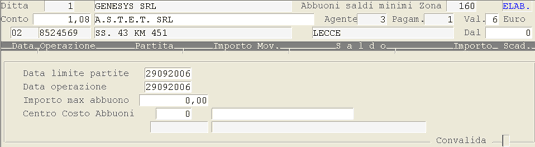
Genera Abbuoni Saldi Minimi: videata di selezione.
Conto
È possibile interessare all'elaborazione un singolo cliente o fornitore, il cui codice conto va inserito in questo campo, o estendere la selezione a tutti i clienti o a tutti i fornitori, mediante impostazione del rispettivo mastro.
Dal
Specificare a partire da quale data, ricercare le partite da elaborare.
Data limite partite
La valorizzazione di questo dato limita la selezione alle sole partite, con data operazione uguale o anteriore a quella impostata.
Per 0 (zero) sarà assunta come valore la data attuale.
Data operazione
È la data in cui saranno generate le operazioni di abbuono e non può essere anteriore alla data dellultima stampa definitiva del Giornale Contabile .
Importo max abbuono
Per tutte le partite con saldo minore o uguale allimporto impostato, sarà generato un movimento di abbuono.
Centro Costo Abbuoni
L'impostazione di questo campo è subordinata alla presenza del modulo di Contabilità Analitica e consente di specificare il Centro di Costo/Ricavo, cui addebitare o accreditare gli abbuoni generati.
2. Generazione Pagamenti
Questa funzione esegue in automatico la generazione dei bonifici e degli assegni bancari, per il pagamento degli stipendi ai dipendenti. Contestualmente, provvede alla registrazione contabile dell'avvenuto pagamento, operando anche in questo caso in automatico.
Le fasi di generazione e contabilizzazione dei pagamenti prevedono l'import dei dati da procedure esterne.
Nessun commento